

发布你的应用
-
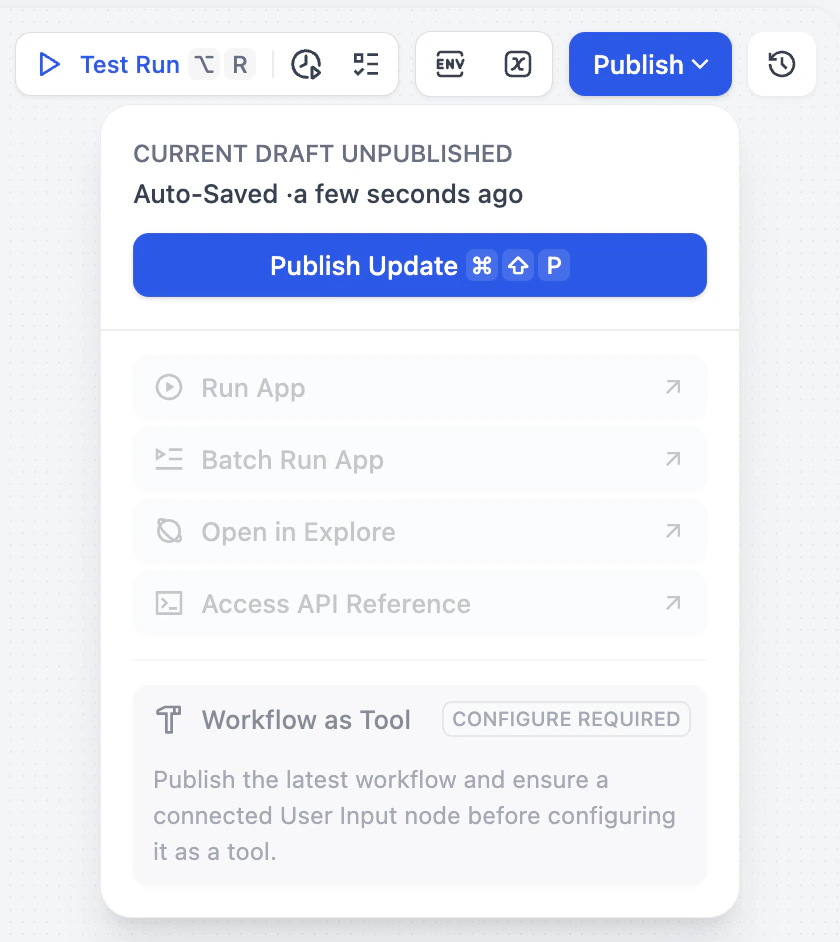
将鼠标移至画布的右上角,点击发布按钮。此时,下方的其他按钮为灰色,点击发布更新。
当你完成修改后,需要保存并发布所有的修改,请点击发布更新。如果不更新发布,线上版本将保持原来的旧版本。
-
点击发布更新后,你会发现下方的按钮已经可以点击。
-
分享你的应用
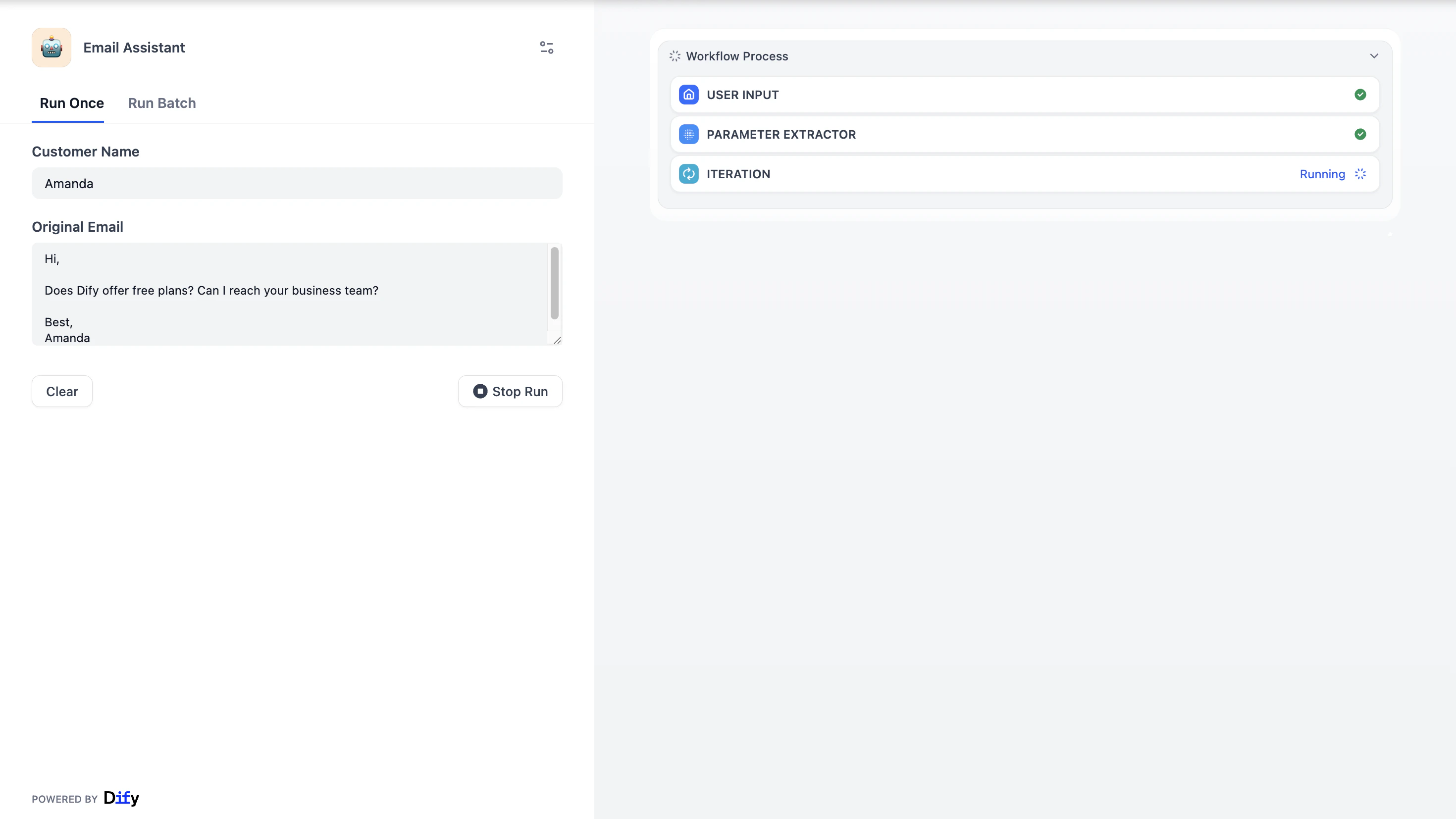
点击下方的运行,Dify 会为你生成一个网页(WebApp),这就是你创建的邮件助理应用界面啦。
你可以在这里直接使用邮件助理,也可以将链接分享给其他人。他们不需要登录 Dify,就能直接使用你开发的邮件助理了。
-
批量运行
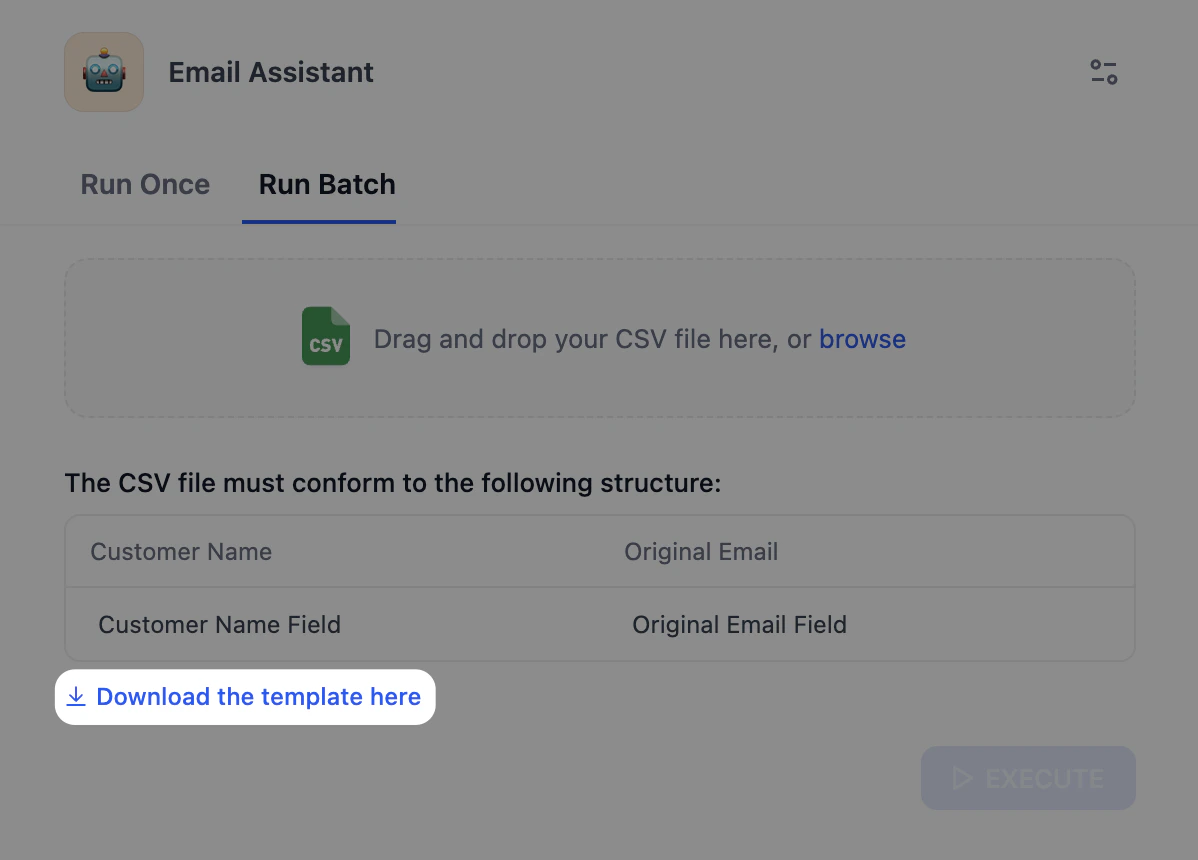
如果你有 100 封邮件需要 AI 处理,一封封复制粘贴效率会非常低,有了批量运行,你只需要把这 100 封邮件整理成一个 CSV 表格文件,上传给 Dify,它就会自动把这 100 封邮件一次性处理完,最后给你一个包含所有结果的表格。
由于在 Workflow 里,我们设定了不同的变量,所以你需要上传指定格式的 CSV 表格文件。你也可以点击下载模板,再往这个模板里填充对应内容。
-
其他连接方式
- 访问 API:如果你懂编程,可以获取 API 密钥,把这个工作流集成到你自己的网站或 App 里。
- 在”探索”中打开:和你常用的工作流一并放置在探索页面左侧的工作区,你能下次更快地使用它。
- 发布为工具:将你当前的工作流打包成一个插件(你可以理解成工具),让它能被其他的 Agent 调用。
-
分享你的应用
点击下方的运行,Dify 会为你生成一个网页(WebApp),这就是你创建的邮件助理应用界面啦。
你可以在这里直接使用邮件助理,也可以将链接分享给其他人。他们不需要登录 Dify,就能直接使用你开发的邮件助理了。
监测你的应用
作为邮件助理的创建者,我们需要时刻关注它运行的状态,我们能够通过日志和监测来了解应用的健康状况、潜在的性能瓶颈等。上帝视角 — 监测(Monitor)
监测是你的指挥中心,你能在这里通过不同面板看到应用的表现。| 名称 | 释义 |
|---|---|
| 全部消息数 | AI 每天的互动总次数,每回答用户一个问题算一条消息。你能了解应用的实用热度。 |
| 活跃用户数 | 与AI 有效互动,即有一问一答以上的唯一用户数。提示词编排和调试的会话不计入。 |
| 费用消耗 | 反映每日该应用请求语言模型的 Tokens 花费,用于成本控制。当曲线出现突然的提升或减少,你需要进行检查。 |
| 平均用户调用次数 | 反映每天用户的使用次数。该指标反映了用户粘性。 |
放大镜 - 日志(Logs)
日志记录了你的应用每次运行的详细记录,包括时间、输入内容、耗时等。 日志的作用- 排查故障 (Debug):当用户说邮件助理用不了了,你可以通过日志还原案发现场,找到是哪个节点出了问题。
- 优化性能:查看每个节点的耗时,找出拖慢整个流程的”瓶颈”。
- 理解用户:看看用户实际输入了什么内容,以此来不断优化你的 Prompt 或知识库。
- 监控成本:查看每次运行消耗了多少 Token,控制预算。
| 名称 | 释义 |
|---|---|
| 开始时间 | 任务触发的时间 |
| 状态 | Success(成功);Failure(失败) |
| 运行时间 | 整个流程花了多少时间 |
| TOKENS | 这次运行消耗的 AI 算力(Token 数) |
| 用户或账户 | 用户 ID |
| 触发方式 | 是通过 WebApp 界面运行的,还是通过 API 调用的 |
- 观察 (Observe):通过日志,看用户真的在问什么?AI 的回答用户满意吗?
- 分析 (Analyze):发现有些问题 AI 回答得不好,或者某些工具调用经常失败。
- 优化 (Optimize):回到画布,修改 Prompt,补充知识库,或者调整工作流逻辑。
- 发布 (Publish):再次发布新版本。