跳转到主要内容
我们的邮件助理已经能够处理相对简单的邮件了,但是,如果邮件助理收到一封邮件,内容是:
您好,我想问一下 Dify 是什么?另外,它都支持哪些模型?还有免费套餐吗?
如果我们直接把整封邮件丢给之前的 AI 助理,它可能会只回答第一个问题,或者将两个问题混在一起回复模棱两可的内容。我们需要一种方法,能先把邮件里的所有问题都找出来,然后利用我们第四课创建的知识库,对每个问题逐一进行查询和回答。

参数提取器

参数提取器
你可以把它想象成一位信息搜集员。它的工作就是阅读一段文本(比如邮件),然后根据你给定的规则,把里面所有符合条件的关键信息(比如所有独立的问题)都提取出来,整理成一个列表。

动手实践 1:添加参数提取节点

现在,我们来继续升级邮件助理,让它能准确地回答客户的每一个问题。在开始之前,我们先移除以下节点:知识检索,条件分支,LLM,LLM 2 和变量聚合器。
1

添加节点

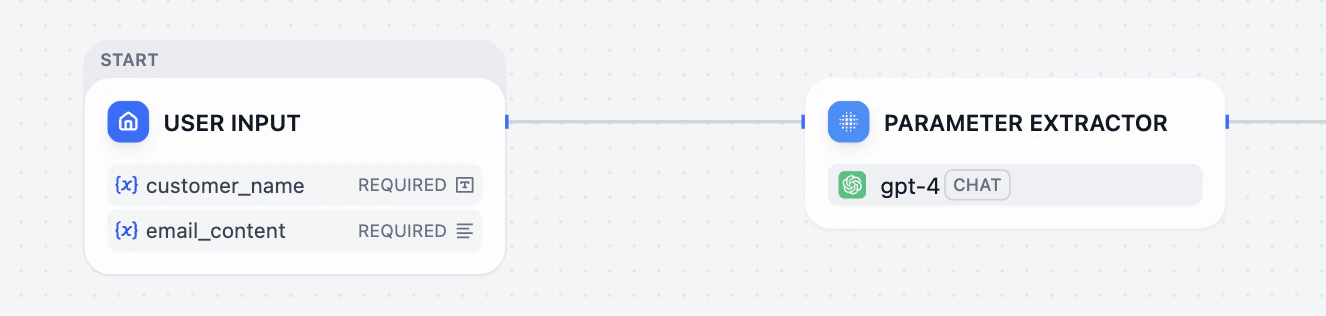
在开始节点后,添加参数提取器节点。
添加参数提取器
2

选择输入变量值

点击参数提取器,在右侧面板的输入变量中点击设置变量值,在下拉菜单中选择 email_content
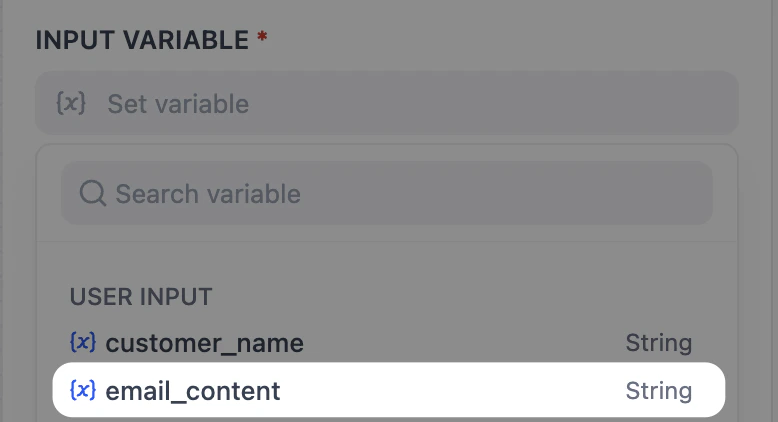
设置输入变量
由于 AI 并不知道我们需要提取邮件里的那些信息,所以我们需要明确告诉它,我们需要收集邮件里的所有问题。
3

添加提取参数

在下方的提取参数中,点击右侧的加号,后会弹出一个添加提取参数的窗口。在名称内,我们可以把这个参数命名为 question_list,即邮件内提取出的问题列表。
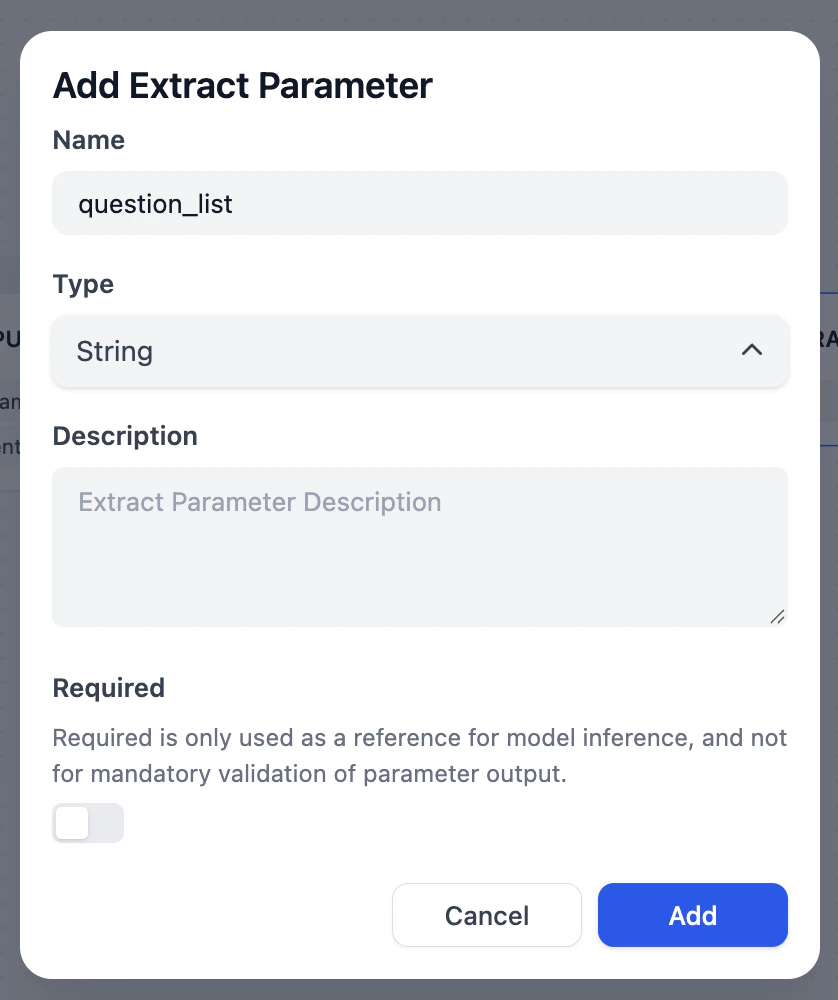
添加提取参数
参数类型如果说添加提取参数是一个搜集员,那么类型就相当于篮子。你需要将收集的信息放到对应的篮子里。单项类型(只装一个)
  • String (文本):用来装单个文本信息,比如一个客户的名字。
  • Number (数字):用来装单个数字,比如订单数量。
  • Boolean (布尔值):用来装是或否这样的判断结果。
列表类型(装多个)
  • Array[String](文本列表):Array 代表列表,String 代表文本。所以,Array[String] 就意味着,我们要用一个能装多个文本的篮子,比如邮件里的所有问题。
  • Array[Number](数字列表):用来装多个数字,比如一份清单里的所有商品价格。
  • Array[Boolean](布尔值列表):用来装多个是/否判断结果。比如,检查一份包含多个待办事项的清单,返回每一项是否完成的结果,如 [是,否,是]
  • Array[Object](对象列表):这是更高级的类型,用来装多个结构化信息包,比如一份包含姓名和电话的完整通讯录。
4

完成提取参数

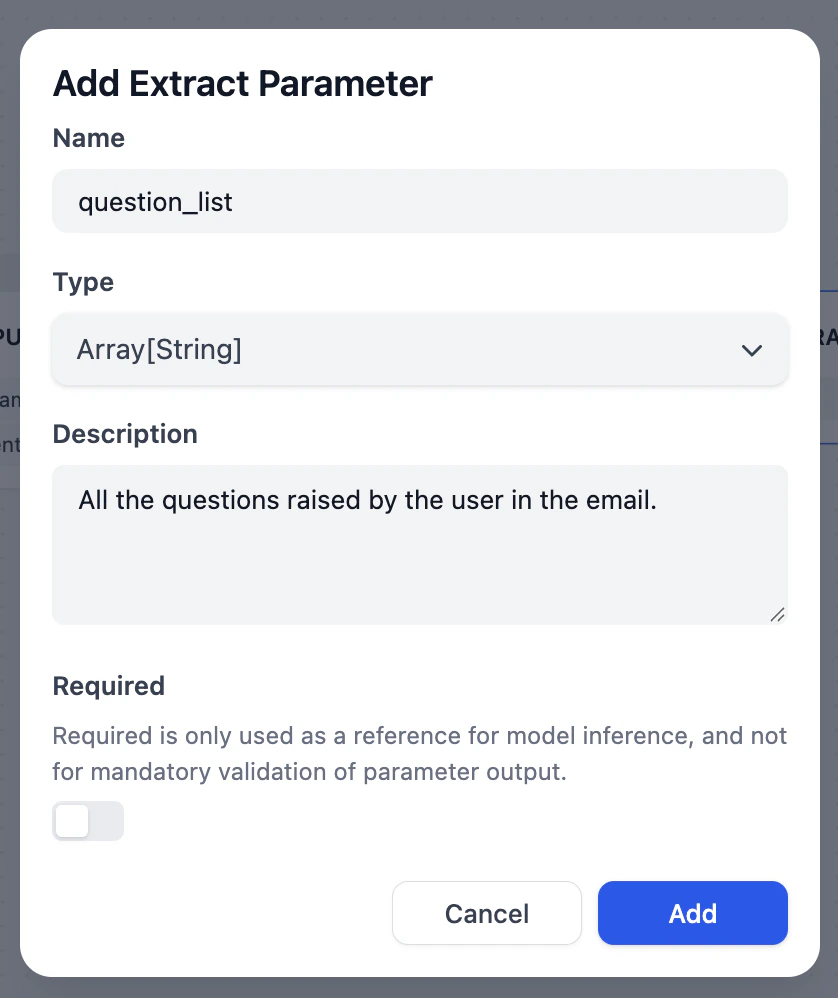
  1. 基于上面的参数类型,我们需要为邮件内容选择 Array[String]
  2. 接着,可以在描述内添加补充内容,比如:用户在邮件中提出的所有问题。完成后,点击添加
完成添加提取参数
5

添加指令

在提取参数下方的指令输入框中,输入清晰的指令,告诉 AI 如何执行提取。例如:请从文本中提取所有独立的问题,每一个问题作为列表中的一项。
这样,这个节点就能在邮件中找到所有独立的问题了。接下来,我们需要让 AI 对每个提取到的问题进行先查询再回答的操作。

迭代

迭代节点
这就像是给助理配备了一个分身。当你把一个列表(比如上面提取到的问题列表)交给它时,它会为列表中的每一个项目,都单独执行一遍你设定好的子流程(比如查询知识库并回答)。

动手实践 2:配置迭代节点

1

添加节点

  1. 在参数节点后,新增迭代节点。
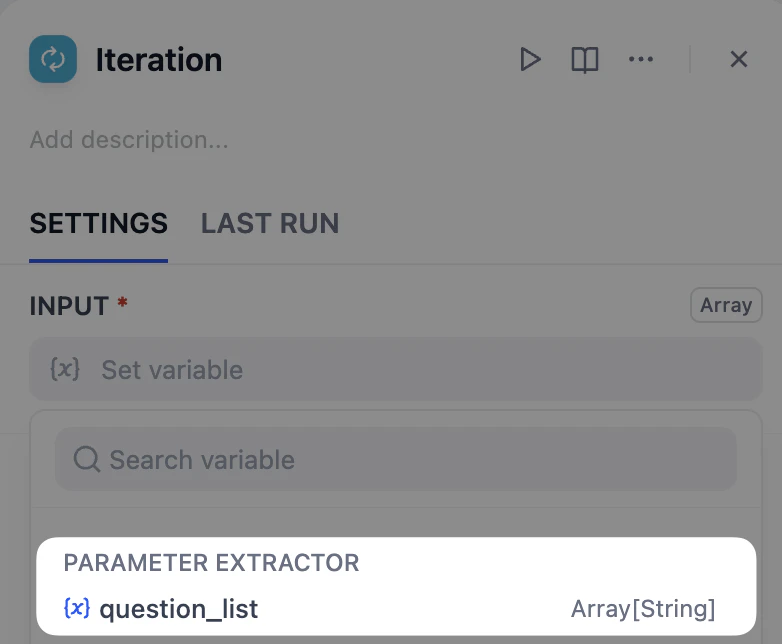
  2. 点击迭代节点,在右侧面板的输入中,选择参数提取器下的 {x} question_list
  3. 输出变量暂时保持默认空白。
添加迭代节点
迭代的高级选项在迭代的面板中,你能看到其他选项,让我们快速进行了解。
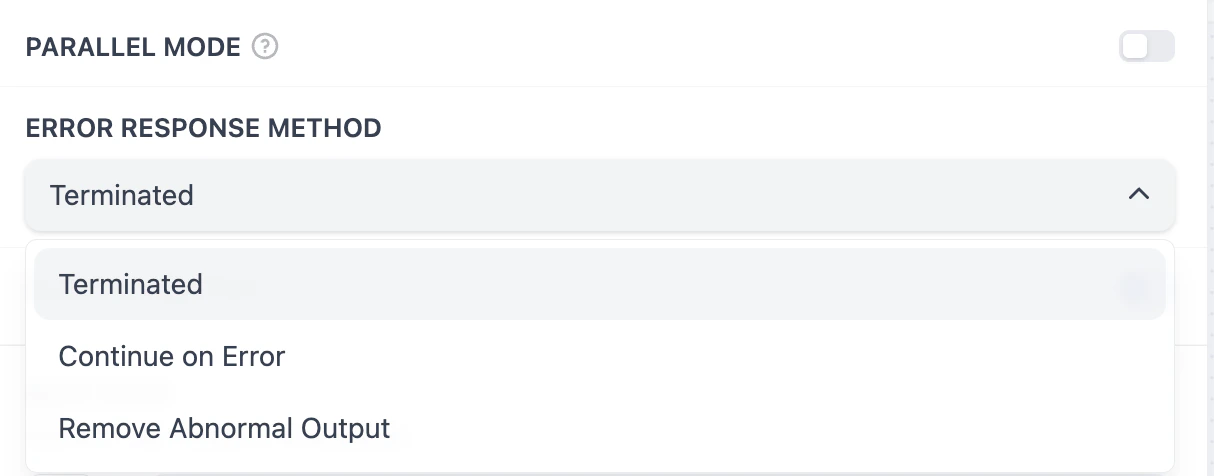
迭代高级选项
并行模式:默认关闭。
  • 关闭时,工作流会按顺序处理列表中的每一项(处理完问题 1,再处理问题 2)。
  • 开启后,工作流会尝试同时处理列表中的所有项(类似 5 个厨师同时炒 5 个菜)。
错误响应方法:默认为错误时终止。
  • 错误时终止:意味着如果列表中的任何一项(比如第 2 个问题)在子流程中执行失败了,整个工作流就会立刻停止。
  • 忽略错误并继续:意味着即使第 2 个问题处理失败了,工作流也会跳过它,继续处理后续问题。
  • 移除错误输出:和忽略相似,在最终的输出结果列表中,移除这一项。
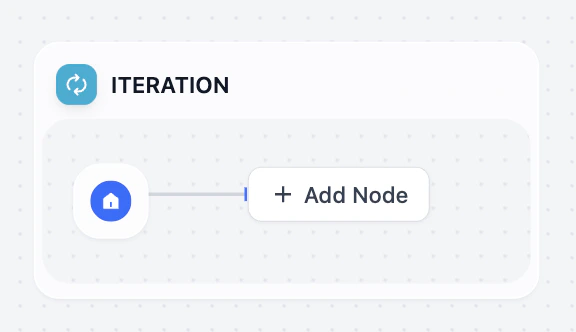
回到工作流界面,你会看到迭代节点下方出现了一个子流程区域。所有在这个区域里的节点,都会为列表中的每一个问题单独运行一次。
2

添加知识检索节点

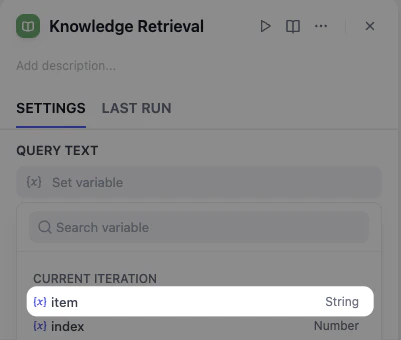
  1. 在迭代框内,点击添加节点,选择知识检索
  2. 将查询变量设置为当前迭代 {x} item
添加知识检索节点并设置查询文本
在迭代节点的子流程中,item 特指当前正在处理的列表项,也就是当前的这个问题。知识库选择我们之前创建的 Dify 简介。
3

添加 LLM 节点

  1. 在知识检索节点后,新增一个 LLM 节点。
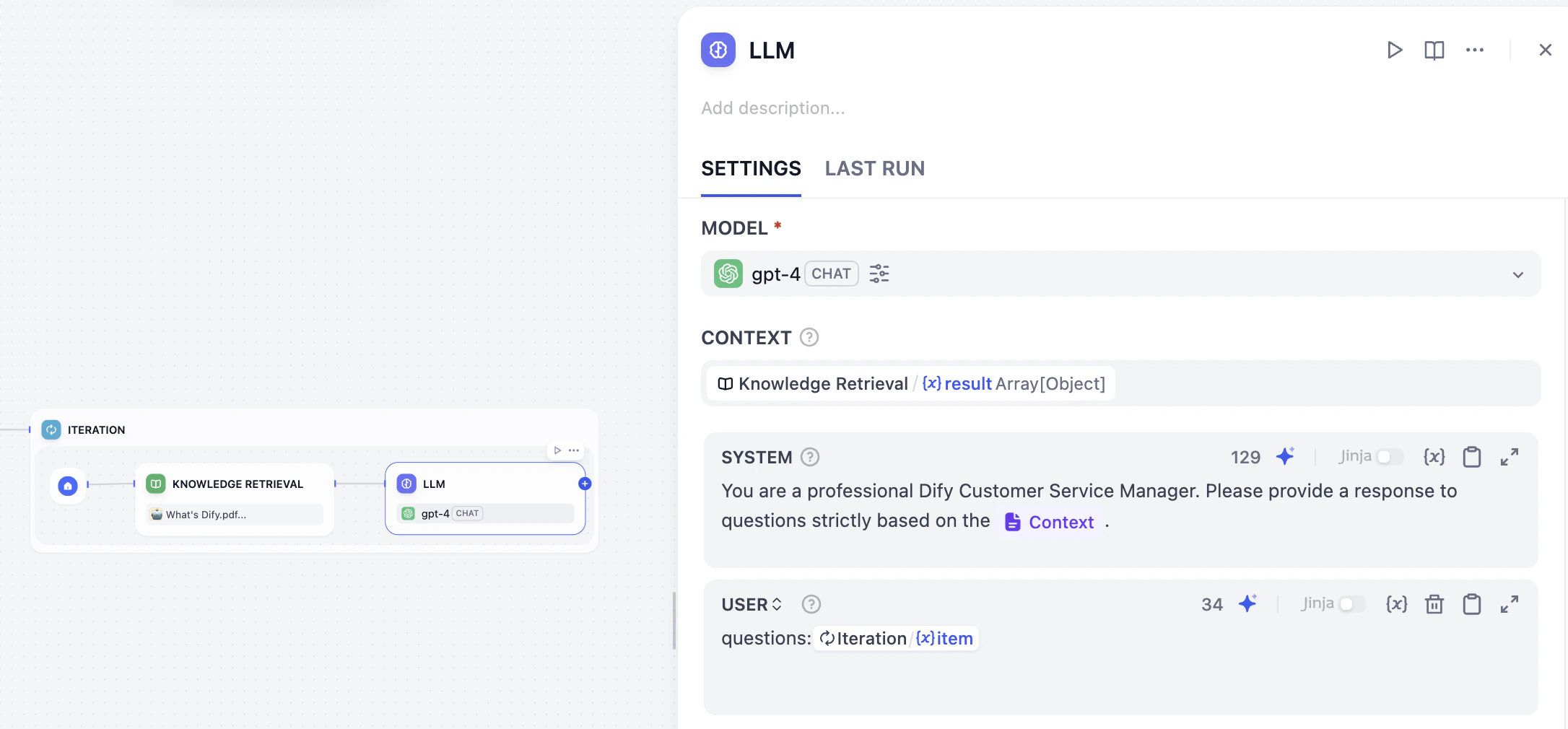
  2. 像我们在第四课学习的配置那样,对 LLM 进行配置。别忘了上下文和在 System 里选择上下文和完成包含变量的提示词(Prompt)。
还记得第四课吗?使用那些 Prompt 技巧,别忘了上下文!
你可以参考下面的提示词:System:
You are a professional Dify Customer Service Manager. Please provide a response to questions strictly based on the `Context`.
User:
questions: Iteration/{x} item
添加 LLM 节点和提示词
由于迭代节点会对每个问题都生成一个答案,所以我们需要将这些答案汇总起来形成一份完整的回复邮件。
4

选择迭代节点的输出

  1. 选中迭代节点。
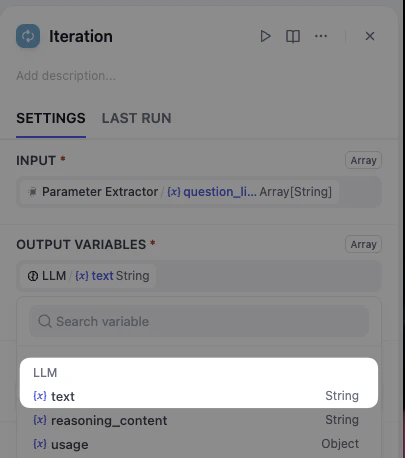
  2. 输出变量选择 LLM 下对应的变量。这样,迭代节点就会把每次循环生成的答案内容收集起来,形成一个最终的答案列表。
设置迭代输出
5

添加最后的 LLM 节点

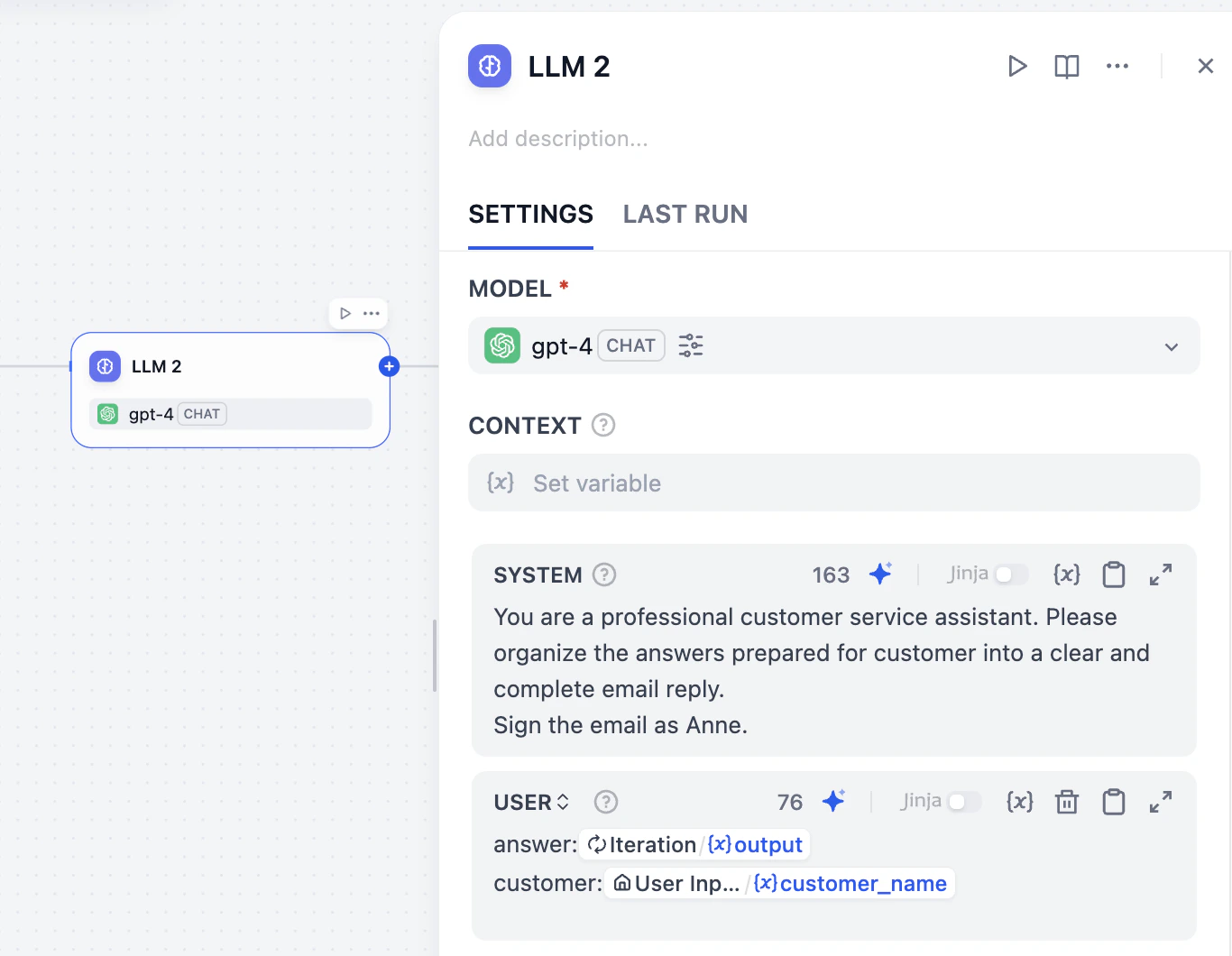
在迭代节点后,再连接一个 LLM 节点。这个节点负责将所有问题的答案,整理成一封完整的邮件。别忘了在 System 里补充提示词(Prompt)并在用户信息中填入变量,你可以参考下面的提示词。
You are a professional customer service assistant. Please
organize the answers prepared for customer into a clear and
complete email reply.
Sign the email as Anne.
User:
answers: Iteration/{x}output
customer: User Input/{x}customer_name
添加最终 LLM 节点
6

检查

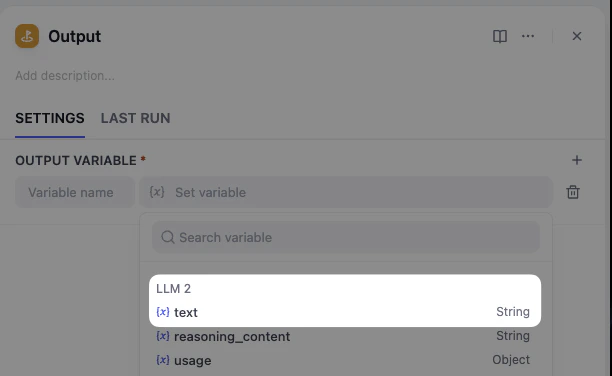
  1. 点击右上角的检查清单,查看是否有遗漏的地方。根据提示,我们需要将输出节点与前面的节点连接,并为它选择一个正确的输出变量。
  2. 将输出节点与前面的 LLM 2 连接,点击输出变量,选择 LLM 2 下面的 text。
选择输出变量
现在你可以在一封邮件里包含多个问题,看看最终的邮件回复是否包含了每个问题的回复。

小挑战

除了提取问题,参数提取器还能提取什么?
探索参数提取器内的类型。