跳转到主要内容
我们的邮件助理现在已经能够熟练地在我们的专属知识库里查找答案。但如果邮件内容包含了一个知识库里没有的、最新的问题呢?比如:Dify 最近有什么新功能发布吗? 这个时候,邮件助理就不能只啃旧书本了,还需要学会上网搜索。 工具和 Dify Marketplace 插件市场为你的工作流配备对应的工具,让它拥有了连接世界和执行多样任务的能力。

工具
工具
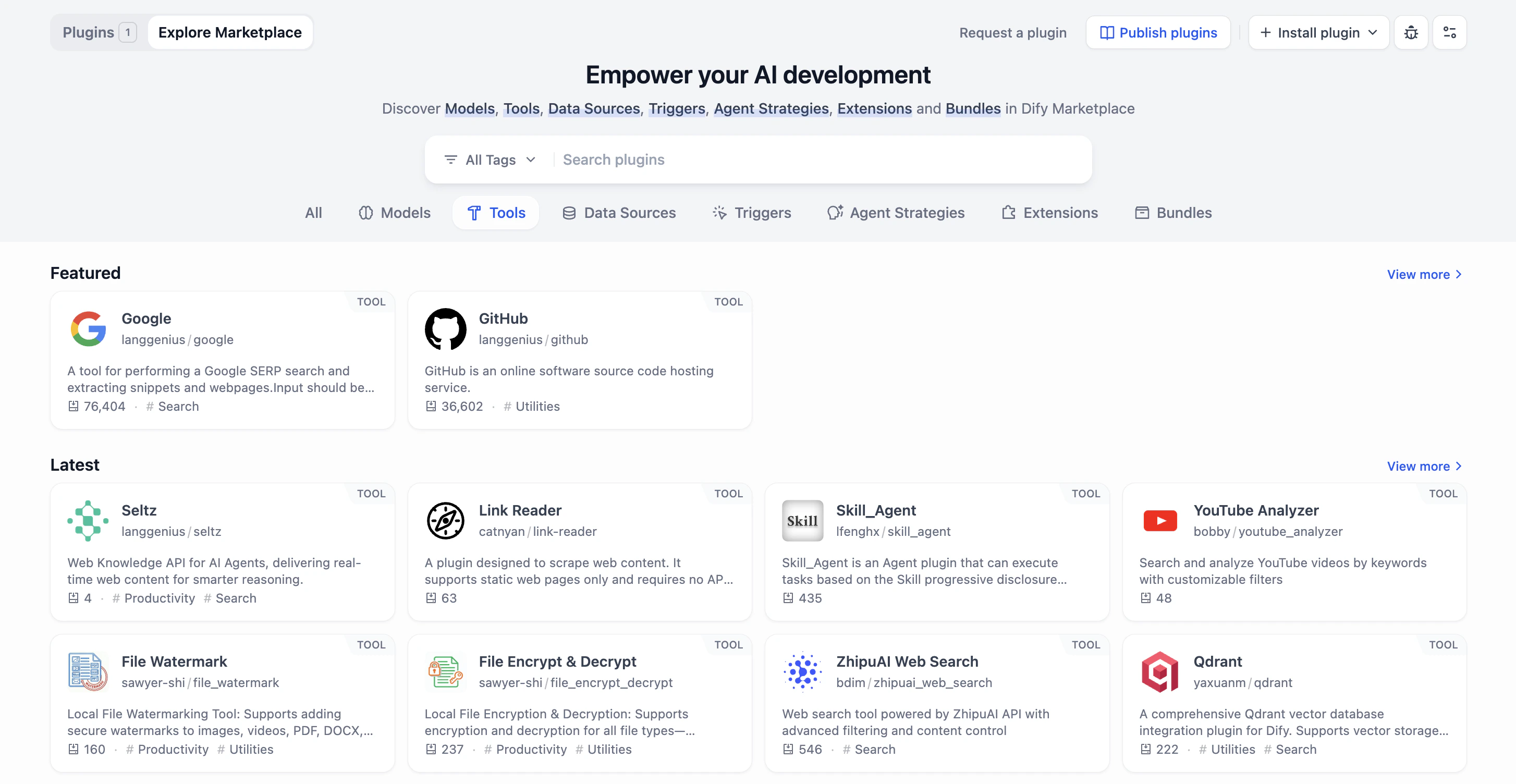
在 Dify 中,工具通常以插件的形式存在于插件市场 (Dify Marketplace) 里,你可以在那里找到各种各样的官方或社区提供的工具,极大地扩展你的工作流能力。 现在,我们在第六课完成的工作流上进行升级,让邮件助理能同时通过知识库查询和网页搜索来回答问题。

动手实践 1:升级迭代的子流程

我们需要先对提取出来的问题进行判断和分类,实现在必要时搜索的逻辑。 开始之前,我们仅保留如下节点:用户输入,参数提取器和迭代节点。

第一步:知识库查询和基础判断

1

检查知识检索节点

  1. 找到迭代内的子流程,仅保留知识检索节点,删除其他所有节点。
  2. 点击知识检索节点,在右侧面板内,确保查询变量为当前迭代下的 {x} item
2

新增 LLM 节点

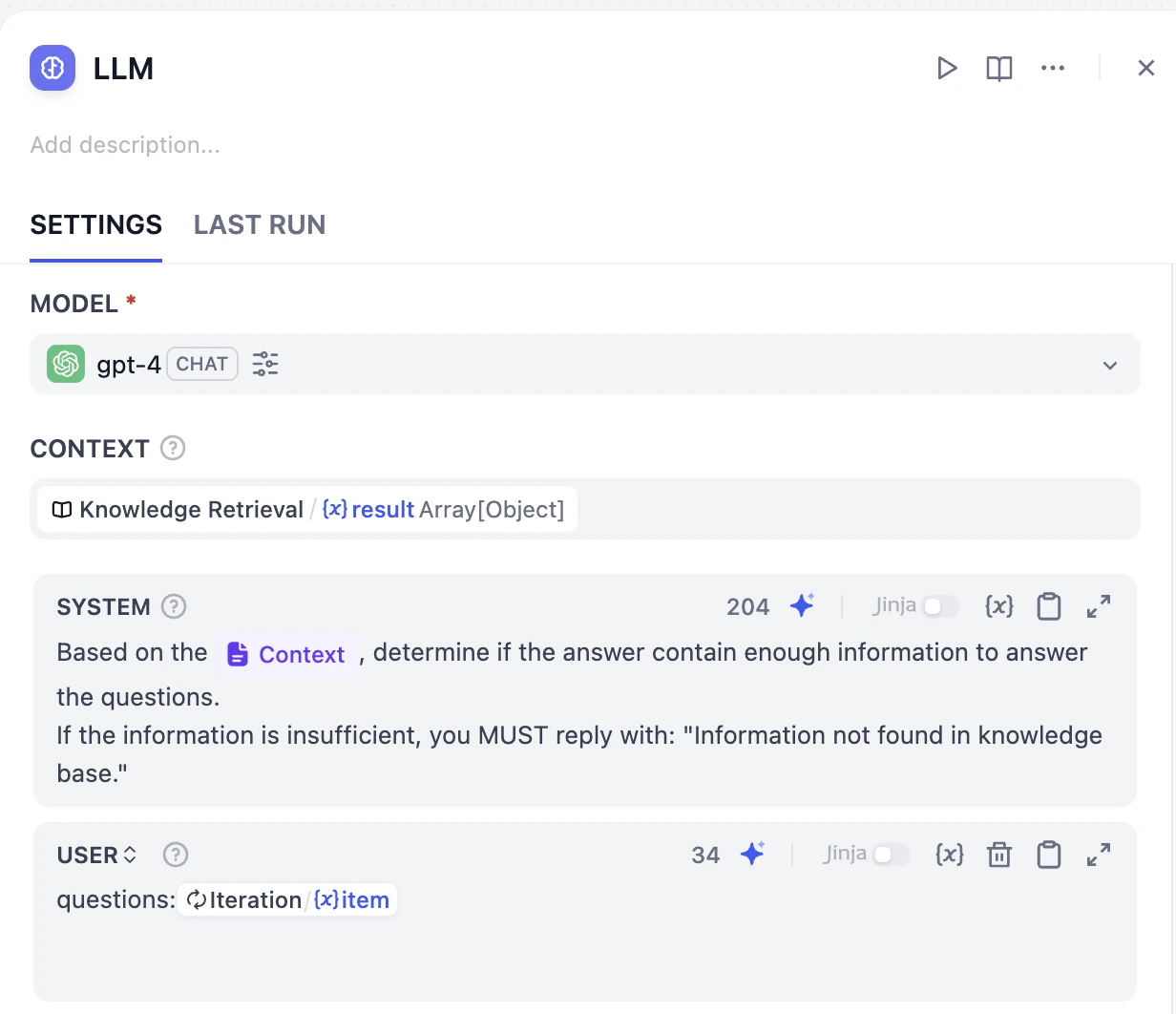
在知识检索节点后,新增一个 LLM 节点,这个节点用来判断知识库能否回答提取出来的问题。
  • 上下文选择知识检索中的 {x} result Array [Object]
  • 在 System 内,填入提示词:
    Based on the `Context`, determine if the answer contains enough information to answer the questions. If the information is insufficient, you MUST reply with: "Information not found in knowledge base".
    
  • 在 User 内,引用对应的变量:
    questions: Iteration/{x} item
    
    填写提示词
当前工作流如图所示。
工作流预览

第二步:判断是否需要搜索

1

添加条件分支节点

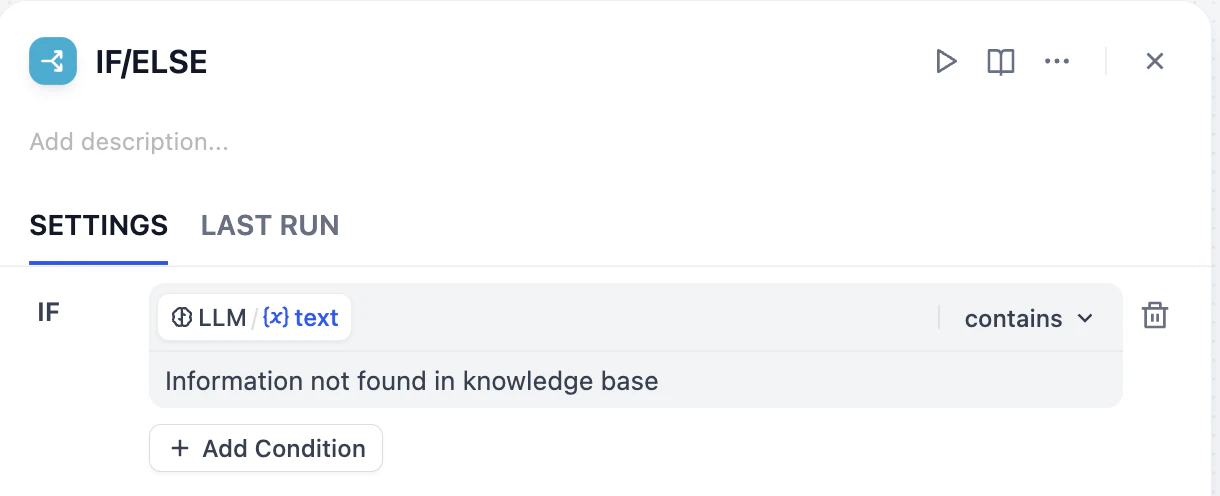
在 LLM 节点后,新增条件分支节点。配置 If LLM/{x} text 包含知识库未找到的相关信息(Information not found in knowledge base)
添加条件分支节点
2

添加搜索工具

让我们在 If 后连接搜索工具,这表明当知识库未找到相关回答信息时,使用搜索进行答案查询:
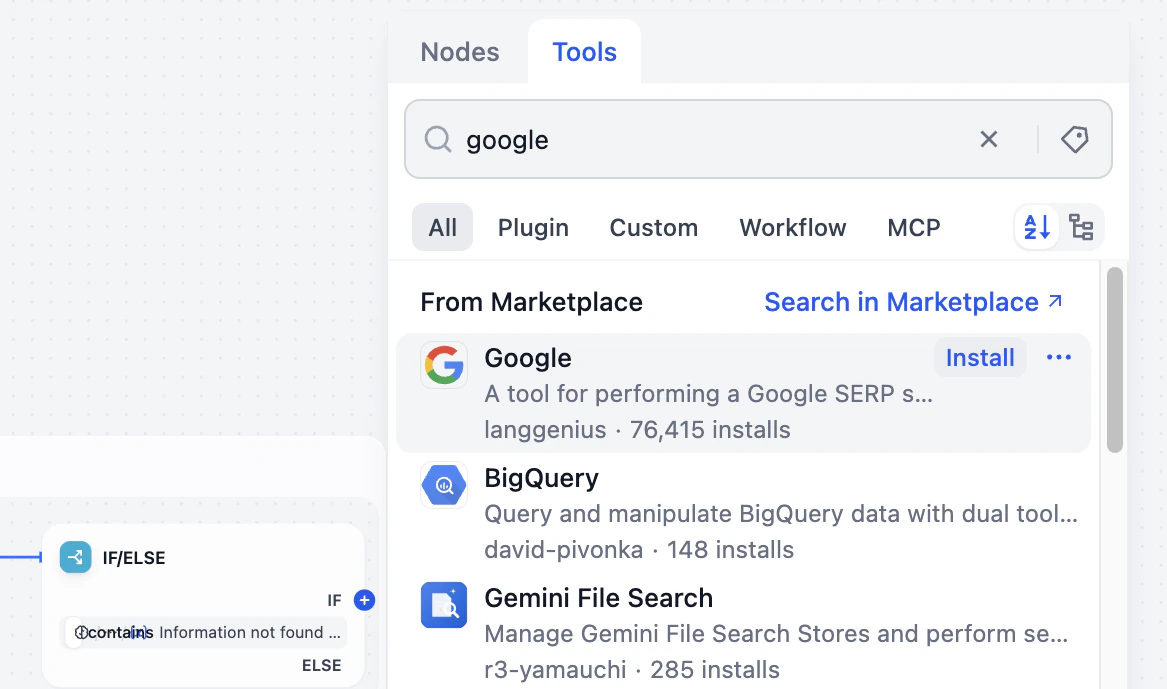
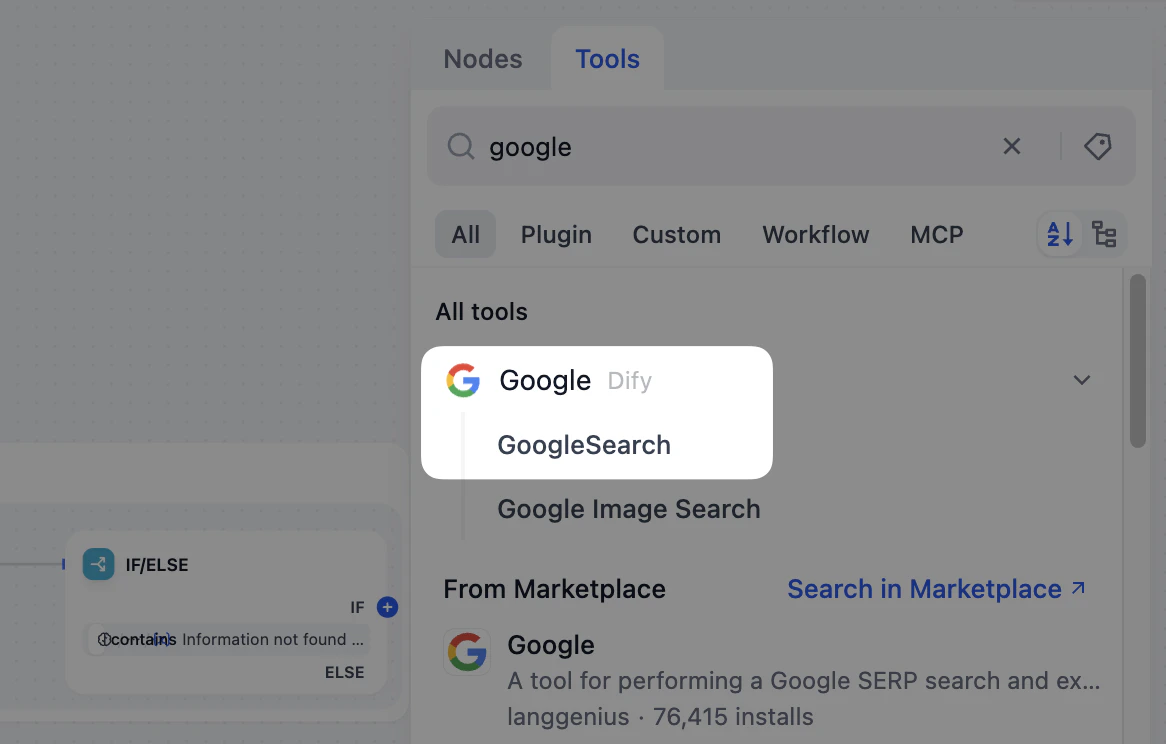
  1. 在 If 节点后,添加工具,在搜索框中输入 Google。
  2. 鼠标移至 Google,点击右侧的安装。在弹窗中再次点击安装
安装插件
3

选择搜索功能

选择 Google 下方的谷歌搜索,点击该节点。
安装谷歌搜索
4

获取 API Key

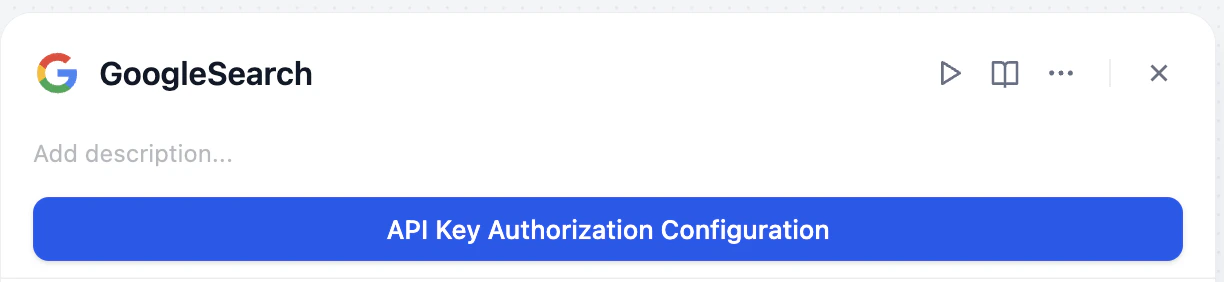
当你第一次尝试让邮件助理使用谷歌搜索时,它可能会突然卡住,提示你需要先进行 API Key 授权配置,就像在上网前输入 Wi-Fi 密码,只有输入正确的密钥,Dify 才能安全地帮你访问外部世界的信息。
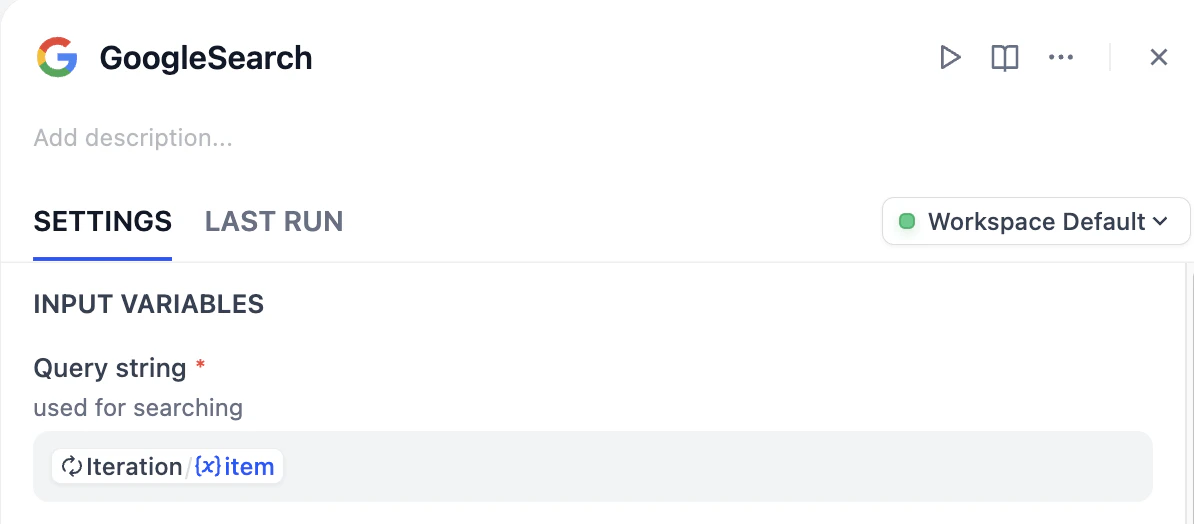
谷歌搜索设置
  1. 在谷歌搜索工具的设置页面中,点击API Key 授权配置,这时候页面会提示从 SerpAPI 获取您的 SerpAPI API key。点击跳转进入 SerpAPI 官网后,简单注册一个账号,就能立即获得你的专属 API Key。
    API Key 是你访问外部世界的通行证,要妥善保管、避免泄露。
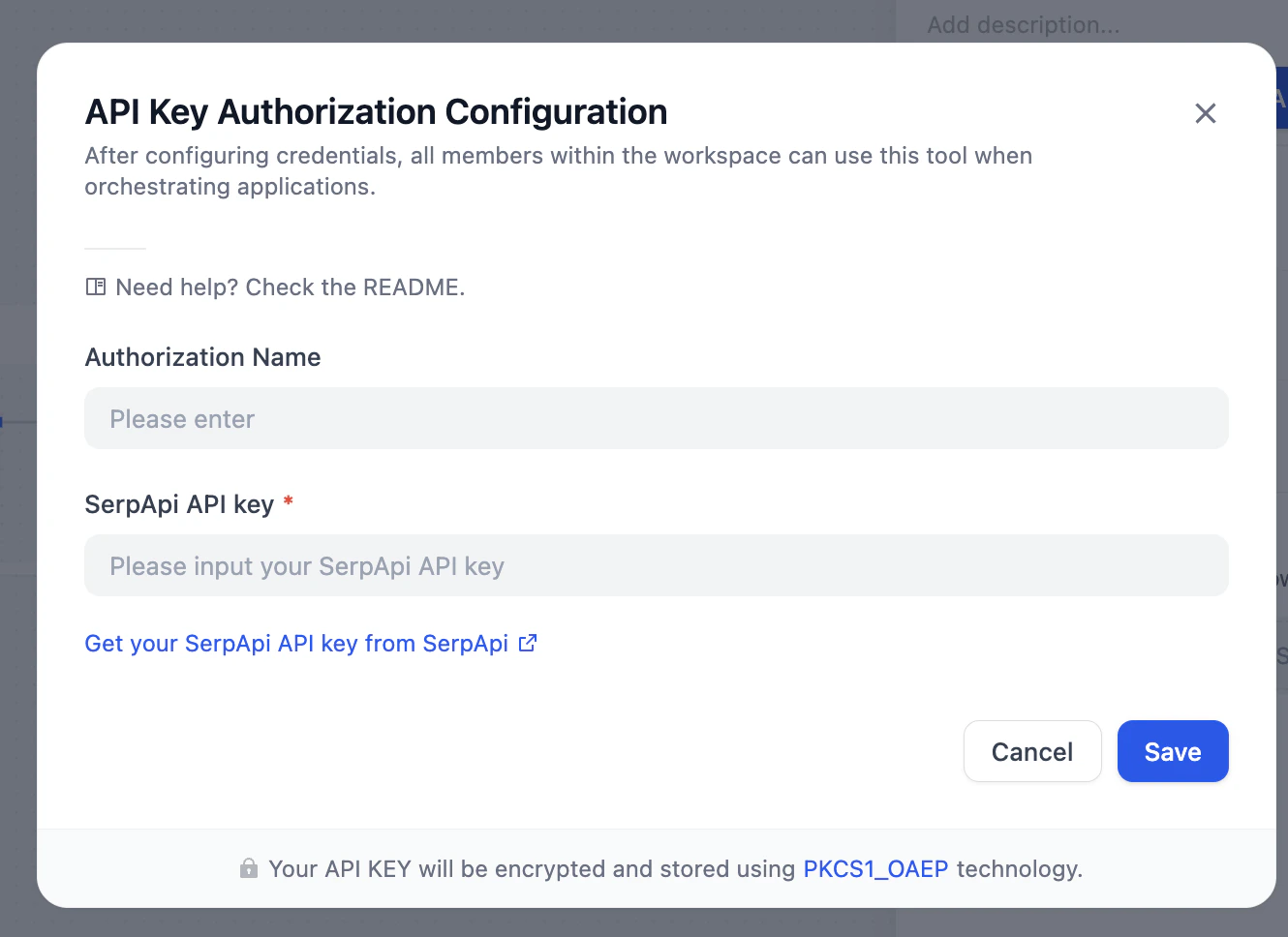
    API Key 授权配置
  2. 点击复制,让我们回到工作室,填写一个容易分辨的凭据名称,粘贴从平台获取的密钥。现在,你已经成功配置谷歌搜索的 API Key 了!
  3. 当 API Key 授权成功后,面板中会出现查询字段。选中 Google Search 节点,在查询字段中选择 Iteration/{x} item
添加查询字段
5

配置两条路径

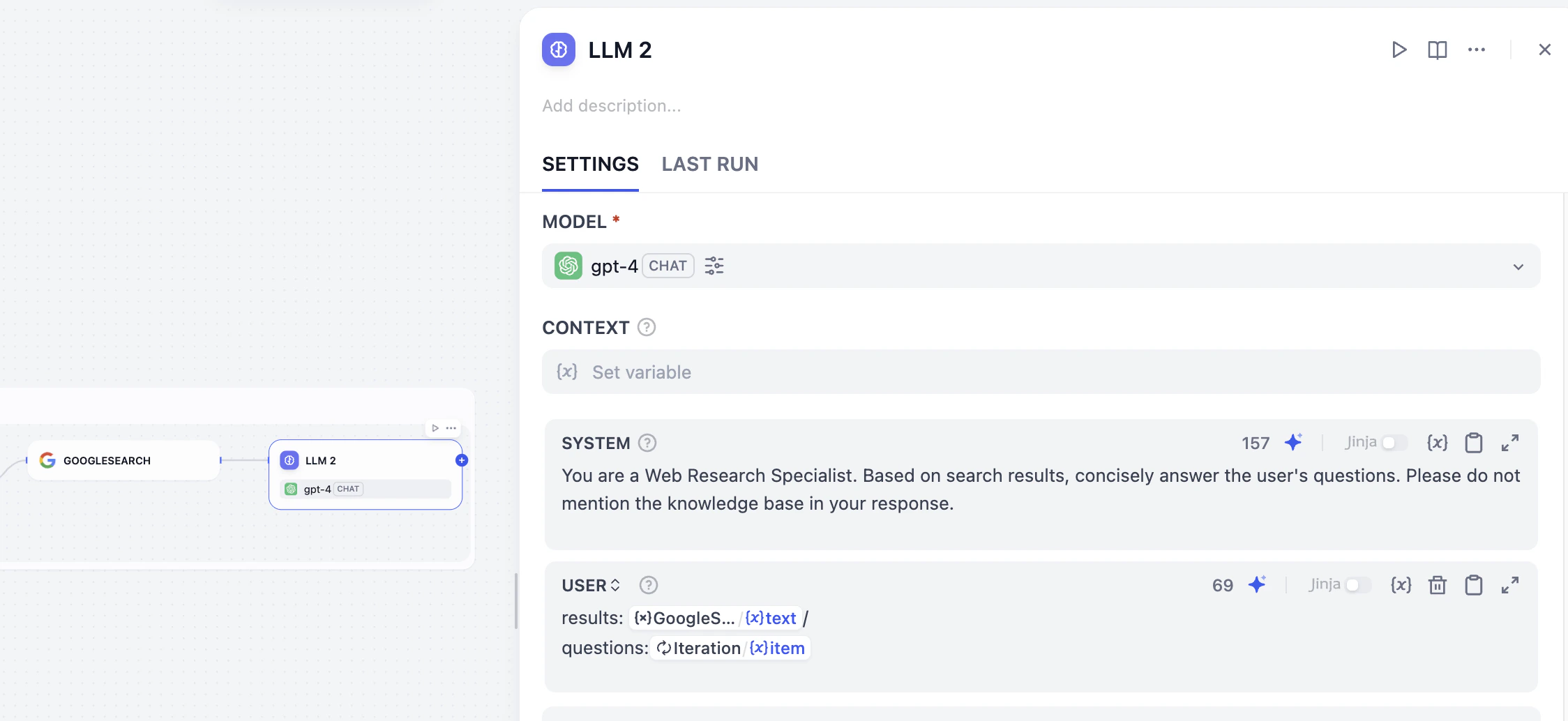
现在,我们需要根据不同的路径使用不同的方式来回答问题。搜索回答路径在 Google Search 节点后连接一个新的 LLM 节点,用于根据搜索结果回答问题。System:
You are a Web Research Specialist. Based on Google Search, concisely answer the user's questions. Please do not mention the knowledge base in your response.
User Message:
results: GOOGLESEARCH/{x} text
questions: Iteration/{x} item
LLM 2 的提示词
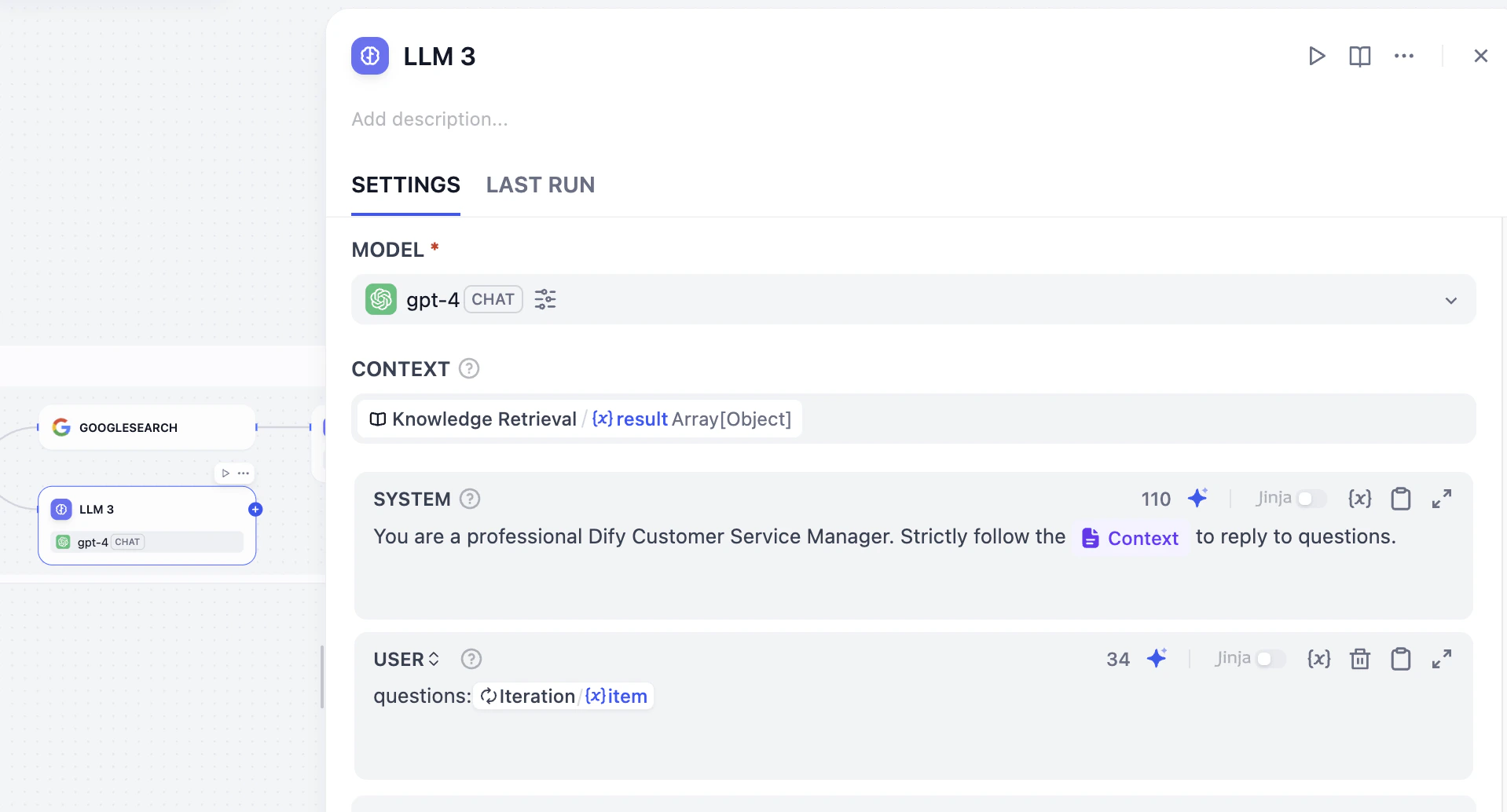
知识库回答路径在 Else 节点后,新增一个 LLM 节点来处理基于知识库的回答。System:
You are a professional Dify Customer Service Manager. Strictly follow the `Context` to reply to questions.
User Message:
questions: Iteration/{x} item
LLM 3 的提示词
6

汇总信息

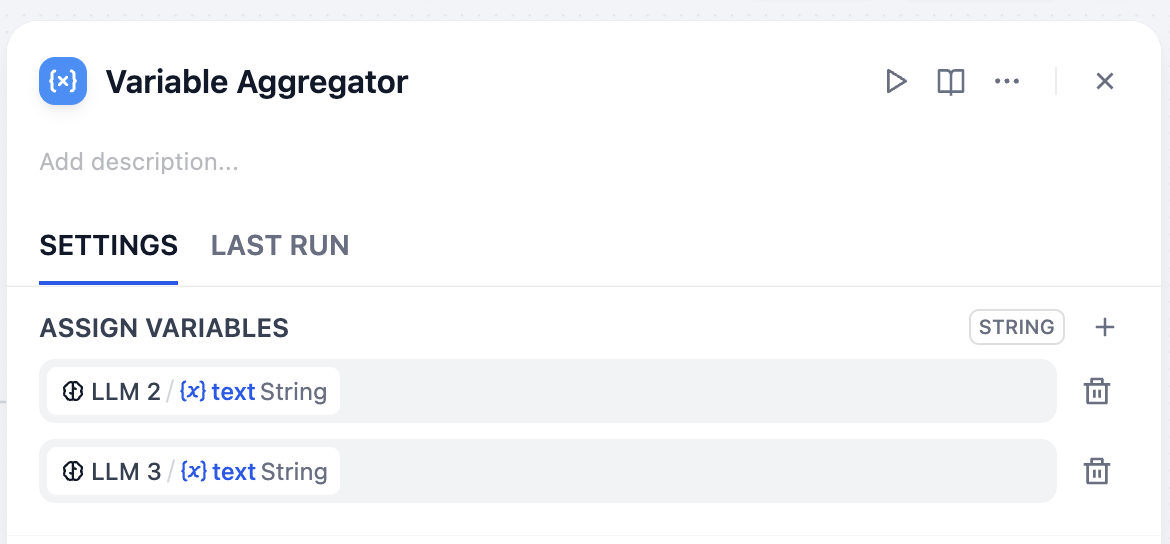
  1. 在子流程中(迭代框内部),在最后添加一个变量聚合器节点,将它与 LLM 2 和 LLM 3 连接。
  2. 在变量聚合器面板中,将变量赋值设置为 LLM 2/{x}text StringLLM 3/{x}text String
这样做可以将两个可能的答案合并到一条路径上。
变量聚合器设置
当前工作流是这样的:
工作流预览 2

第三步:汇总输出

我们已经完成了对邮件内容的判断,并根据判断执行不同的分支。现在我们要将输出进行汇总,完成一封最终的邮件。
1

配置迭代输出变量

点击迭代节点,将输出变量设置为 {x}Variable Aggregator/{x}output String
迭代输出
2

连接总结 LLM

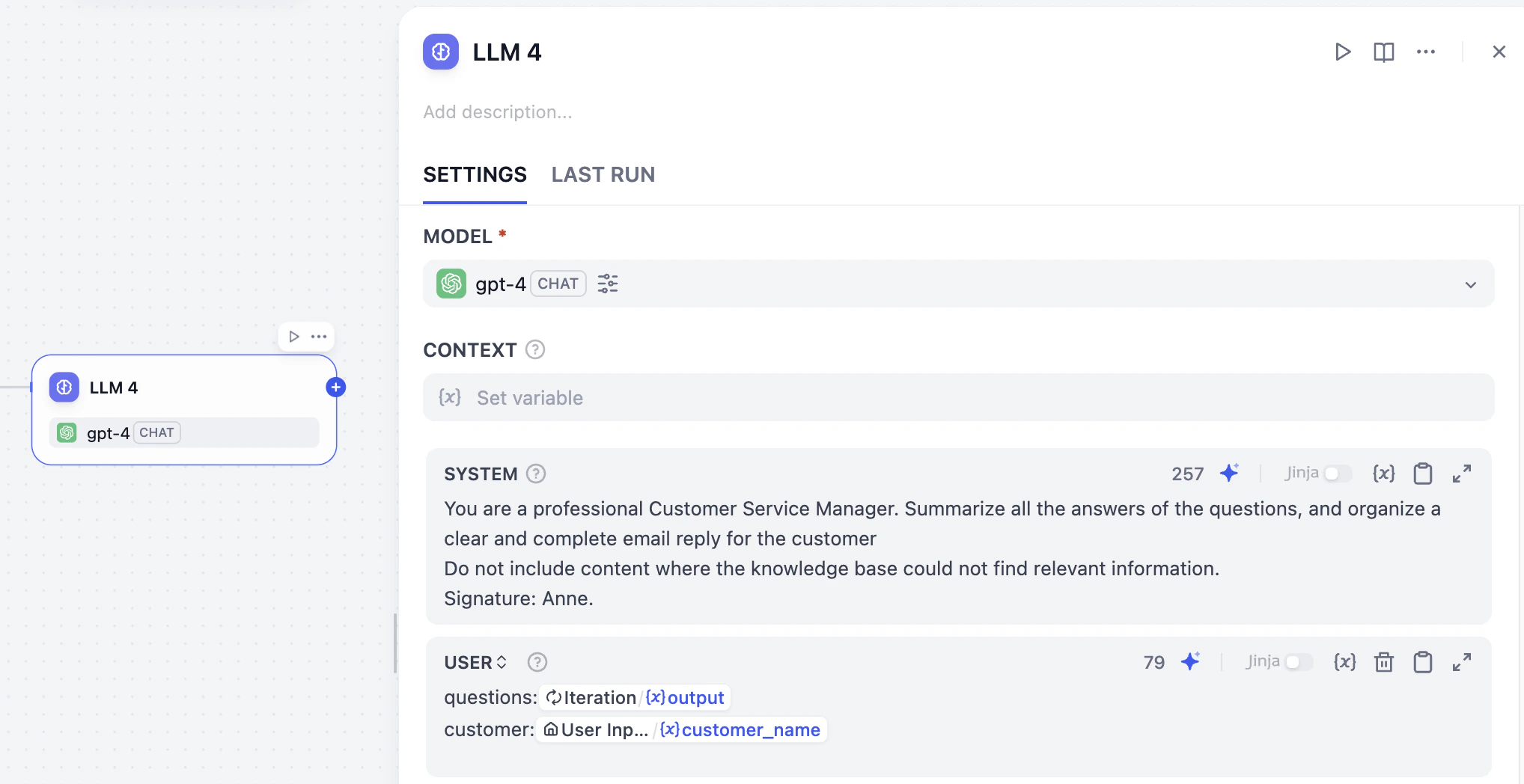
在迭代节点后,连接一个新的 LLM 节点,用来总结所有的输出内容。你可以参考下面的提示词。System:
You are a professional Customer Service Manager. Summarize all the answers of the questions, and organize a clear and complete email reply for the customer.
Do not include content where the knowledge base could not find relevant information.
Signature: Anne.
User Message:
questions: Iteration/ {x} output
customer: User Input / {x} customer_name
LLM 4 的提示词
3

添加输出节点

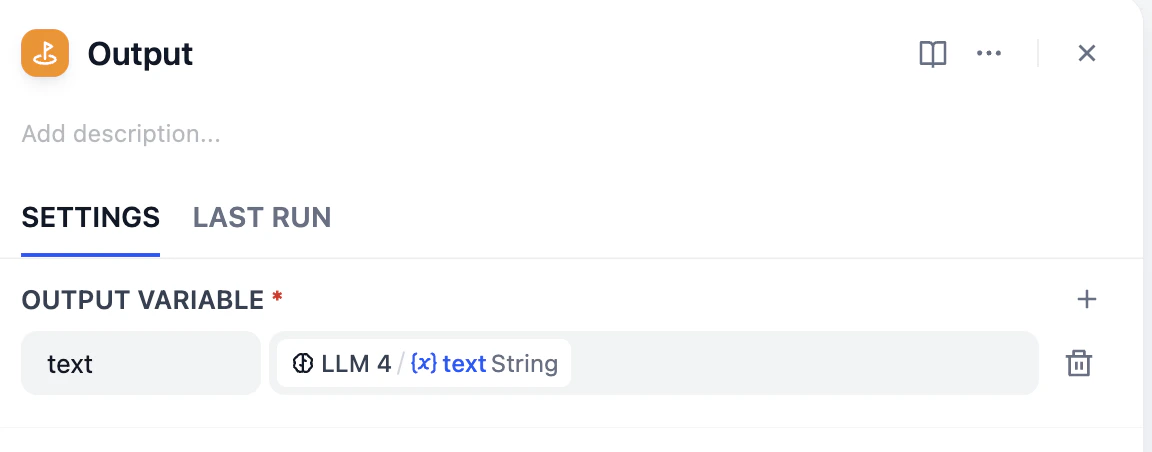
在 LLM 节点后,添加输出节点。将输出变量设置为 LLM 4/{x}text String
输出设置
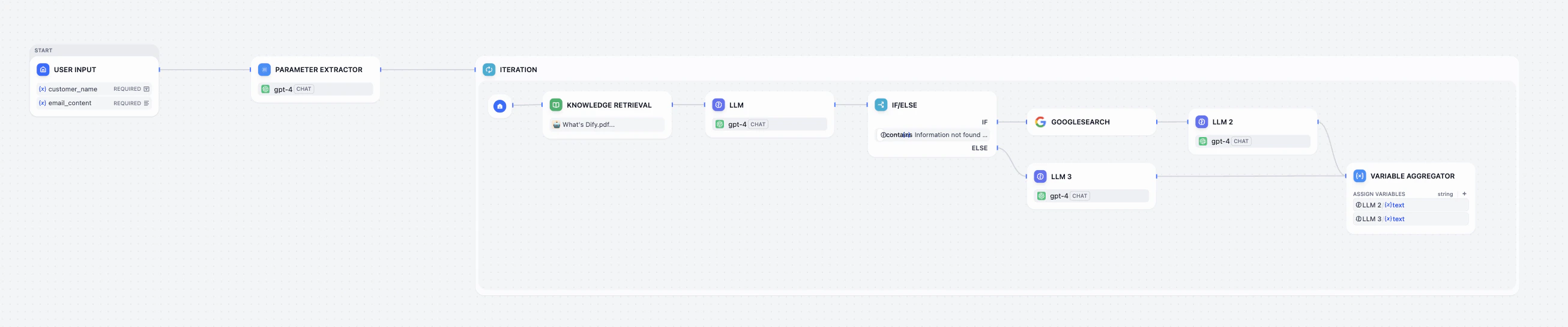
我们已经完成了工作流的所有搭建和配置。现在我们的邮件助理可以根据知识库内容完成对应问题的回答,也能使用谷歌搜索进行补充回答。
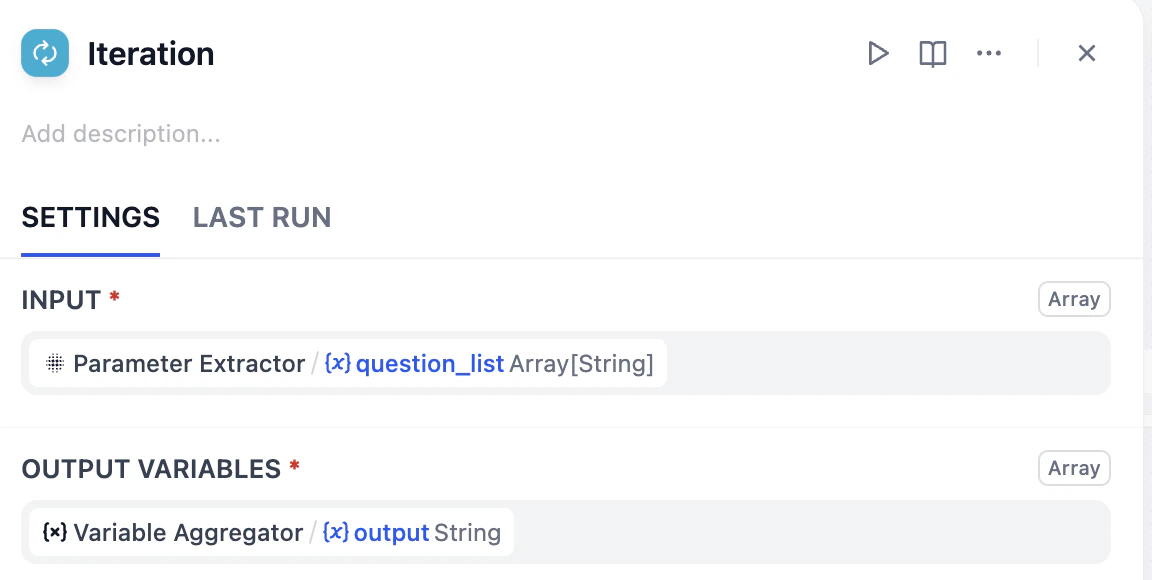
最终工作流预览
尝试发送一封包含知识库中肯定没有答案的问题的邮件,看看 AI 是否能够成功使用谷歌搜索找到相关答案。

小挑战

  1. 条件分支节点还能根据哪些条件来决定执行下一步搜索?
  2. 探索 Marketplace,为工作流添加其他工具。