

本文档由 AI 自动翻译。如有任何不准确之处,请参考 英文原版。经过前三课的学习,我们的邮件助理已经初见雏形,能够草拟出基础的回复邮件。 但是,如果遇到公司特有的产品细节或者价格,它很可能会出现幻觉 (Hallucination),也就是我们常说的一本正经地胡说八道,因为信息不准而出错。 那么我们该如何解决 AI 出现幻觉的问题呢?我们给它一本小抄。
检索增强生成 / RAG
解决幻觉的这套方法,叫做 RAG (Retrieval-Augmented Generation),中文名称是检索增强生成。简单来说,RAG 就是让 AI 从凭空想象变成了有据可查,这是构建专业 AI 应用最核心的技术之一。而它的名字已经包含了这三个步骤。 1. 检索(Retrieval)- 找菜谱 根据用户的提问,从知识库中检索(查询)出最相关的信息片段。这就好比听到菜名宫保鸡丁,你先去找到这道菜的菜谱。 2. 增强(Augmented)- 拿到菜谱和准备食材 将检索到的信息片段(上下文),与用户的原始问题一起,组合并转换成给大型语言模型一个更新且更丰富的提示词(Prompt)。你可以理解为把这份菜谱放在手边,方便你随时查阅,同时准备好对应的食材。 3. 生成(Generation)- 烹饪 大语言模型根据这个包含上下文的新提示词(Prompt),生成一个有事实依据的和更准确的回答。你按照菜谱上的步骤,完成烹饪宫保鸡丁。知识检索 (Knowledge Retrieval) 节点
这就像是给 AI 邮件助理旁边,放了一些资料。它会先根据用户的问题,在这本小抄里查找最相关的那几页,然后把找到的内容连同用户的问题一起进行思考。 在接下来的动手实践中,我们将使用知识库检索节点,给我们的 AI 邮件助理一些官方的小抄,让它在回答之前有据可查。动手实践 1:创建知识库
1
进入知识库
点击顶部的 知识库,在左侧点击 创建知识库。
2
上传文件
点击 选择文件,上传刚刚下载的文本内容,点击下一步。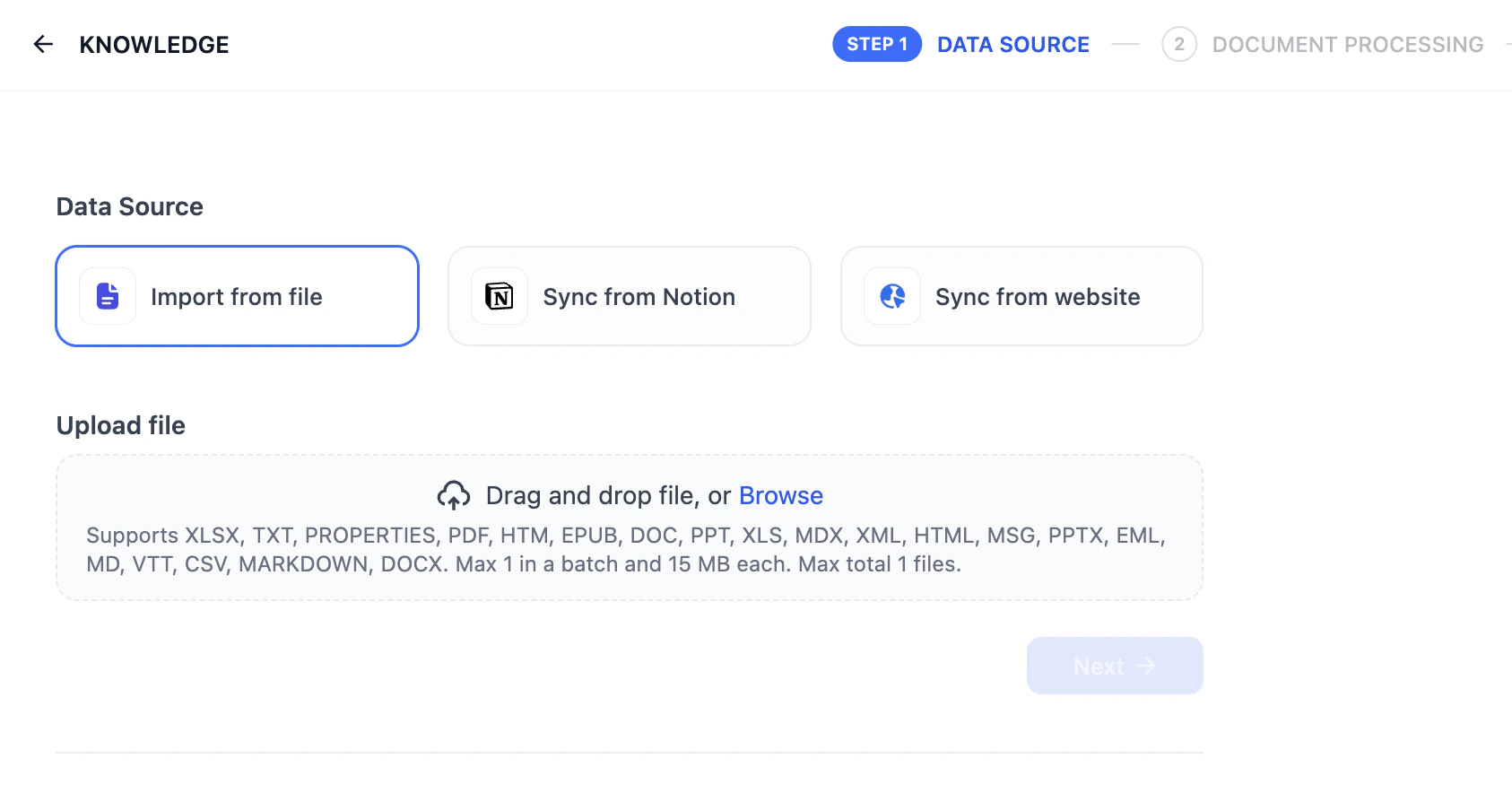
3
文本分段与清洗
你可以把这里当作一个文本预处理的步骤。因为 AI 在检索信息时,直接阅读一整篇长文档效率很低。所以在这个页面,Dify 会自动帮你把文档切成更小的、逻辑连贯的段落(就像把一本书拆分成一张张知识卡片),并去掉一些不必要的格式,方便后续的检索和理解。分段设置此处自动将你的长文本切分成更易于检索的小段落。我们保持选择通用模式即可。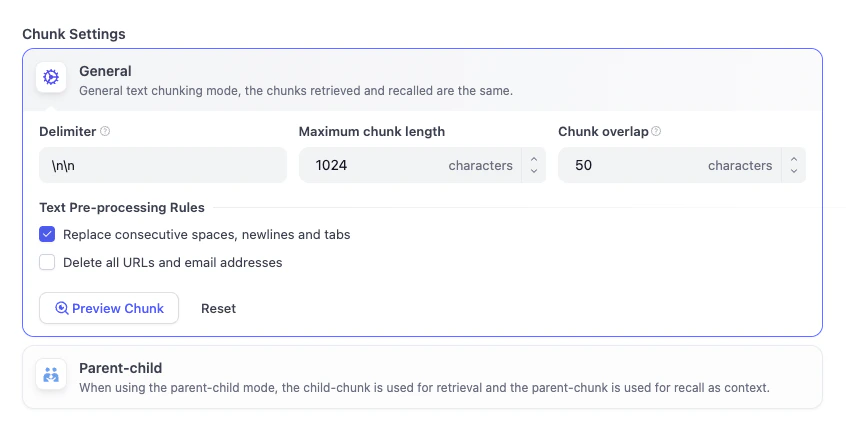

- 高质量:会消耗 Token 调用 AI 模型来处理文本,让检索结果更精准。
- 经济:不消耗 Token,但会牺牲一定的准确性。
4
检索设置
文档处理完成后,我们需要对召回设置进行最后一次检查。在这里,你可以配置 Dify 查找信息的方式。在经济模式下,检索设置仅支持倒排索引。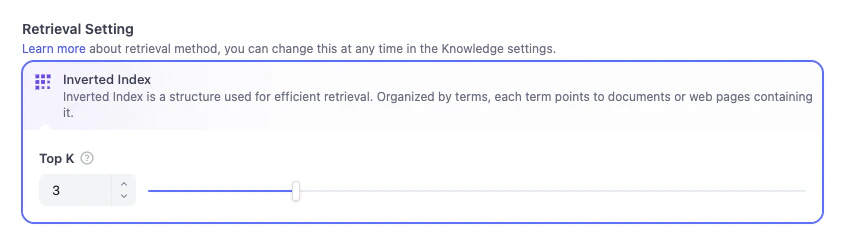
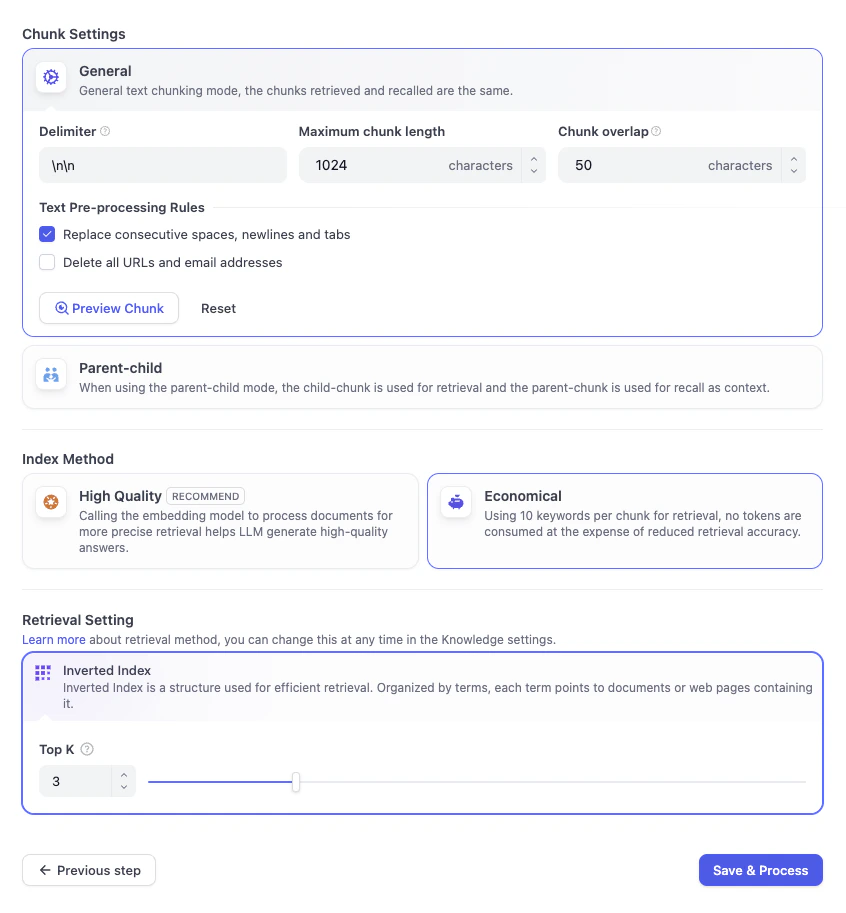
- 倒排索引 这是 Dify 使用的默认结构。可以把它想象成实体书背面的索引页,它列出了关键术语,并准确告诉 Dify 这些术语出现在哪些页面上。这让 Dify 能够根据关键词立即跳转到正确的知识卡片,而不是从头到尾阅读整本书。
- Top K 你会看到一个设置为 3 的滑动条。这告诉 Dify:当用户提出问题时,从手册中找出前 3 张最相关的知识卡片展示给 AI。如果你将其设置得更高,AI 会获得更多的上下文参考,但如果设置得过高,过量的信息可能会让 AI 难以处理。
5
保存并处理
点击 保存并处理。
太棒了!你已经成功创建了第一个知识库。接下来我们将使用知识库升级我们的 AI 邮件助理。
动手实践 2:添加知识检索节点
1
添加节点
- 回到我们的邮件助理工作流。
- 鼠标悬停在开始节点和 LLM 节点中间的连线,点击出现的加号,选择 知识检索 节点。
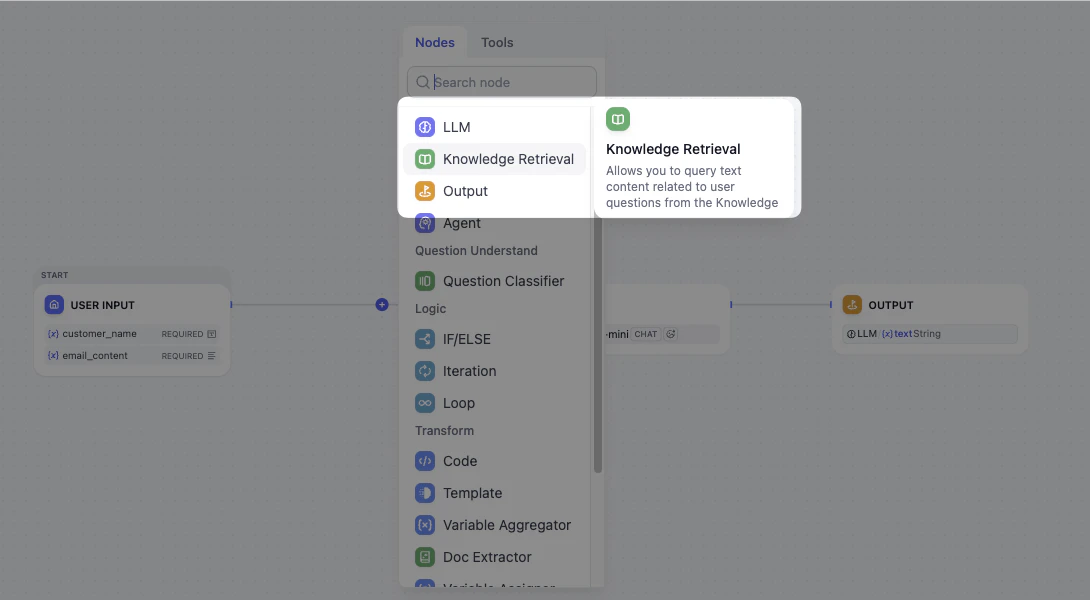
2
连接知识库
-
点击知识检索节点,在右侧面板 知识库 中,点击 + 按钮。
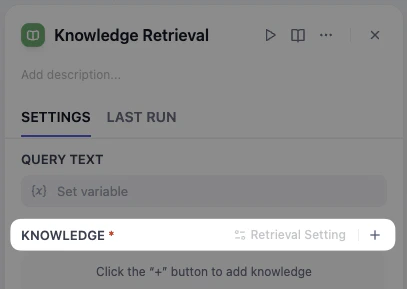
-
在弹出的选择引用知识库窗口中,点击选中 What’s Dify,点击 添加。
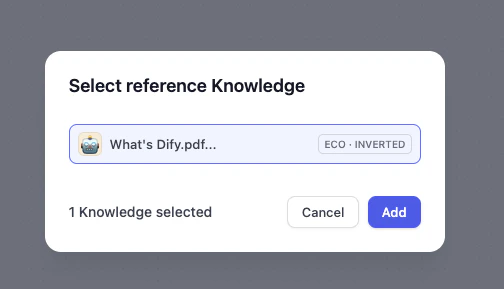
3
配置查询文本
知识库已经准备就绪,我们如何确保 AI 会通过知识库来搜索邮件中的答案呢?停留在当前面板,来到上方的 查询文本,点击后选择 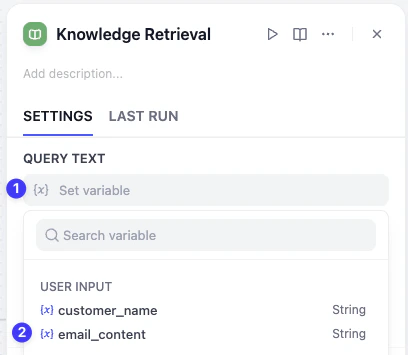
email_content。通过这种方式,我们是在告诉 AI:把客户的消息作为搜索关键词,去翻阅我们的知识库手册并寻找匹配信息。如果没有设置查询文本,AI 就像是在盯着一本合上的书,无从下手。动手实践 3:升级 AI 邮件助理
上下文已经准备好了,我们还需要在提示词(Prompt)里告诉大型语言模型先阅读这份资料,再生成邮件回复。1
添加上下文
- 点击 LLM 节点,在模型设置的下方找到 上下文 (Context)。
-
在上下文内选择知识检索里的
{x} result。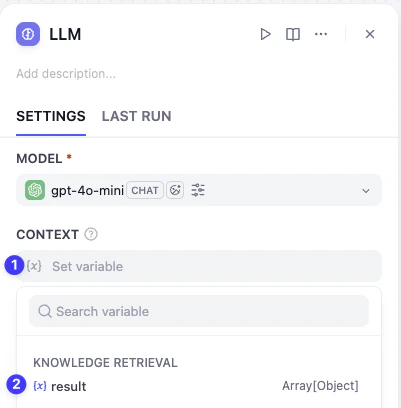
2
更新提示词
在提示词中输入 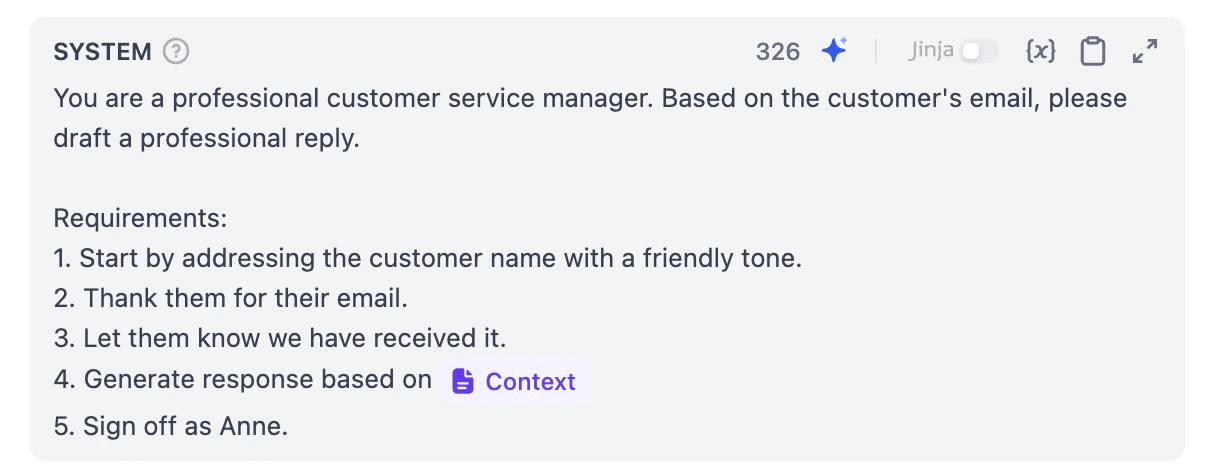
/ 符号,在弹出的变量列表中,选择最下方的 上下文 即可。然后补充完整这个 Prompt,需要根据上下文来回答客户的问题。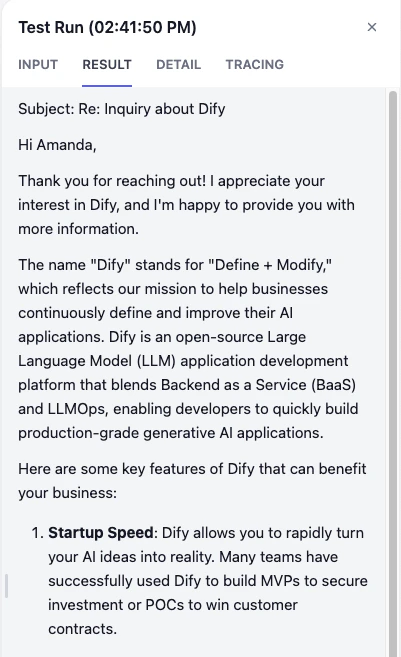
小挑战
- 在刚才的工作流中,如果用户的提问超出了知识库的内容,该如何应对这样的情况?
- 在你自己的工作或学习中,有哪些信息可以被制作成知识库?
- 探索文本分段与清洗页面中,分段设置和检索设置、索引方式和默认配置的三者关系。