

⚠️ 本文档由 AI 自动翻译。如有任何不准确之处,请参考 英文原版。
如果你希望在 Dify 工作流和智能代理中使用 MCP 工具,请参阅此处。
将你的 Dify 应用程序配置为 MCP 服务器
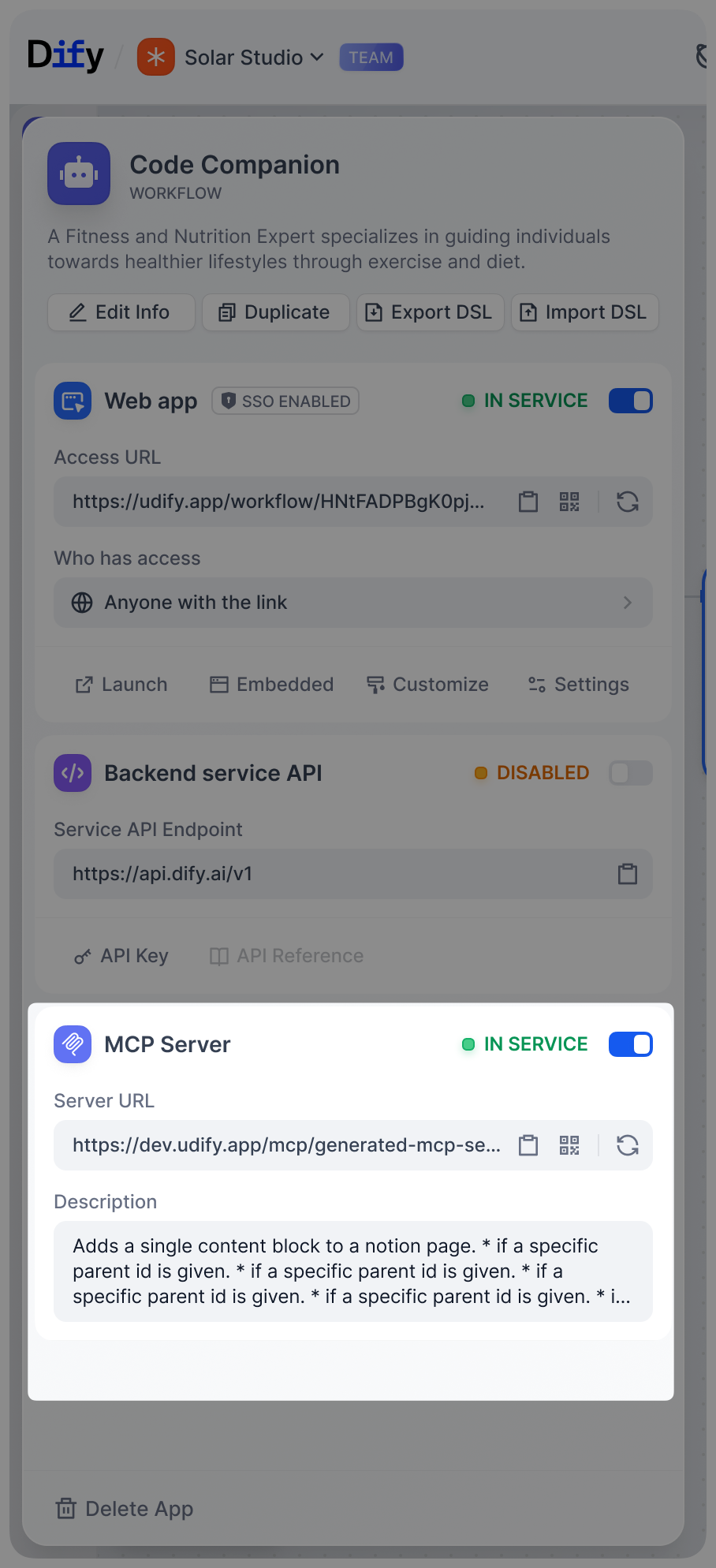
导航到 Dify 中应用程序的配置界面,你会找到一个 MCP 服务器配置模块。该功能默认处于禁用状态。当你开启它时,Dify 会为你的应用程序生成一个唯一的 MCP 服务器地址。该地址作为外部工具的连接点。你的 MCP 服务器 URL 包含身份验证凭据,因此请像对待 API 密钥一样对待它。如果你怀疑它已被泄露,请使用重新生成按钮创建新的 URL。旧的 URL 将立即停止工作。
与 Claude Desktop 集成
要将你的 Dify 应用程序连接到 Claude Desktop,你需要添加一个 Claude 集成。转到你的 Claude Profile > Settings > Integrations > Add integration。用你的 Dify 应用程序的服务器 URL 替换集成 URL。与 Cursor 集成
对于 Cursor,在你的项目根目录中创建或编辑.cursor/mcp.json 文件:
mcpServers 对象中添加其他条目来添加多个 Dify 应用程序。
实用注意事项
- 描述性 在为你的工具及其输入参数设计描述时,考虑 AI 如何解释它们。清晰、具体的描述能带来更好的调用效果。不要使用”输入数据”,而是指定”包含用户配置文件的 JSON 对象,必需字段:姓名、邮箱、偏好设置”。
- 延迟 MCP 协议处理通信层,但你的 Dify 应用程序的性能仍然很重要。如果你的应用程序通常需要 30 秒来处理,那么这种延迟在客户端应用程序中会被感受到。考虑添加进度指示器或将复杂的工作流分解为更小、更快的操作。