条件分支 (If/Else) 节点
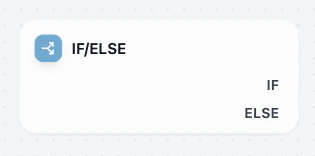
动手实践 1:添加条件分支节点
现在,让我们继续升级邮件助理,让它能够通过关键词识别,自动区分和 Dify 有关的邮件和其他邮件。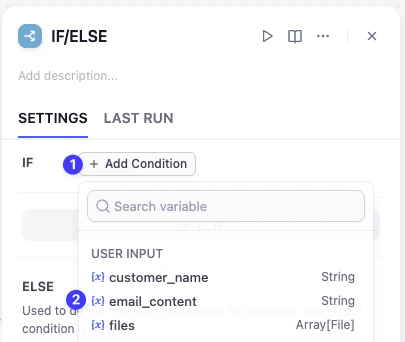
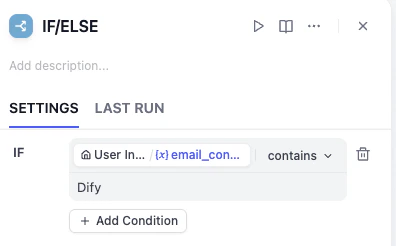
读懂十字路口的判断逻辑在设置条件时,你会发现 Dify 提供了多种判断方式,就像给十字路口的红绿灯。
- 是 / 不是 完全等于或不等于某个值。可以把它想象成一把钥匙开一把锁,只有当变量内容和我们设定的值一模一样时,条件才算满足。
- 包含 / 不包含 文本中含有或不含某个关键词。这是我们今天将要使用的功能。
- 开始是 / 结束是 判断文本的开头或结尾是什么。
- 为空 / 不为空 判断一个变量里有没有内容。比如,判断用户是否上传了附件。
动手实践 2:规划不同处理路径
现在我们有了十字路口,需要决定每条路上会发生什么。A. 相关邮件轨道(IF 分支)
点击 IF 分支右侧的加号,拖拽出一条线,与我们已有的知识检索节点连接。 这表明:当邮件原文内容中包含了 Dify 这个词,则执行我们上一课创建的、能够查询知识库的专业回复流程。
B. 无关邮件轨道(ELSE 分支)
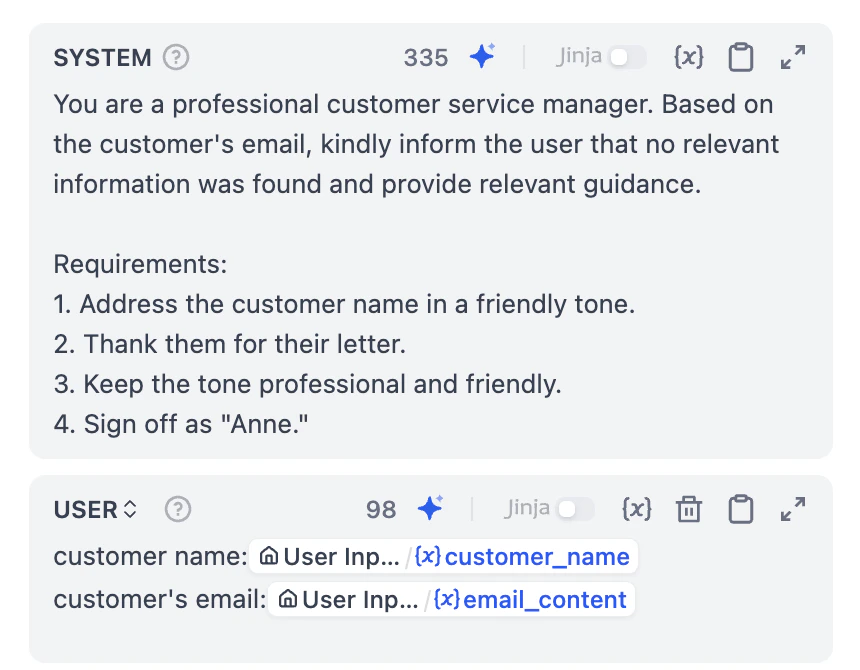
对于其他所有不包含 Dify 的邮件,我们创建一个简单的通用回复流程。
现在我们有两条处理轨道了,它们分别生成了不同类型的回复。你可能会想,我们可以把它们都直接连接到各自的结束节点。对于两条轨道来说,这还算简单。但如果我们有 5 条、10 条甚至更多的分支(比如处理商务合作、投诉建议等),把每一条线都拉到最后的结束节点,整个工作流会看起来比较混乱。
为了让工作流保持整洁和清晰,我们需要一个交通枢纽来将所有分开的轨道重新合并回一条主干线上。
变量聚合器
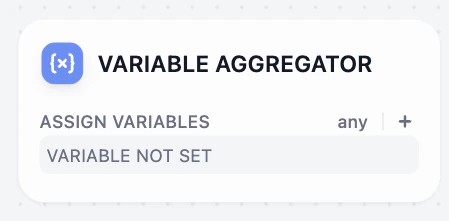
动手实践 3:添加变量聚合器
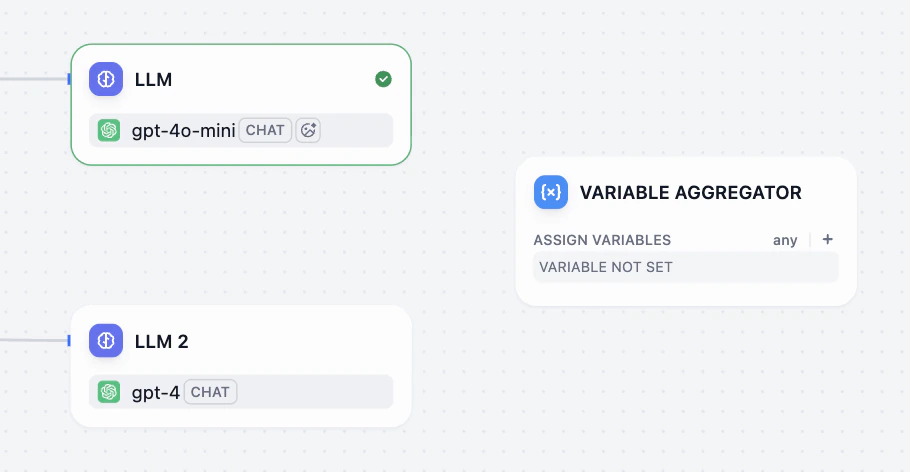
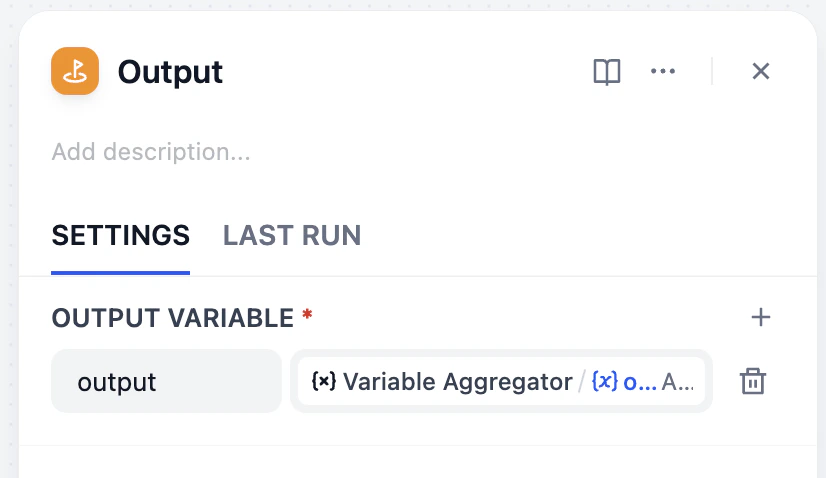
赋值输出
- 点击变量聚合器节点。
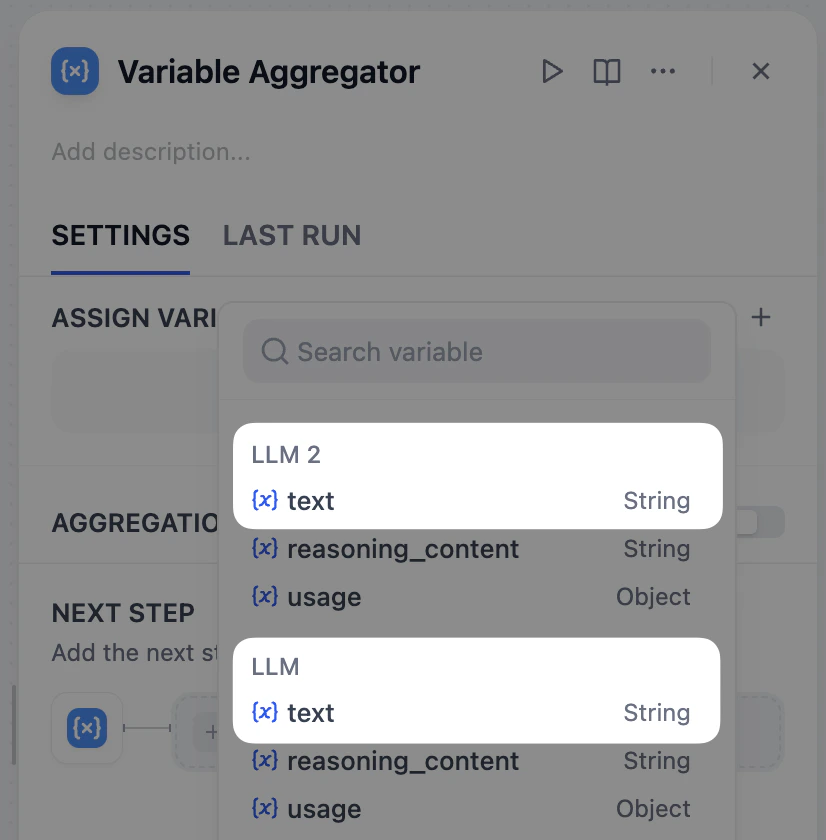
- 在右侧的面板中点击变量赋值右侧的 +。
- 依次选择 LLM 和 LLM 2 节点中输出的 text。