

このドキュメントは AI によって自動翻訳されています。不正確な部分がある場合は、英語版 を参照してください。Dify は、WeCom 組織の管理コンソールで作成した自社開発アプリを通じて動作します。このアプリは次の役割を担います。
- 各リクエストを、Dify のフォームへのリンク付きのテキストメッセージとしてメンバーに送信します。
- アプリの利用を許可されたメンバーを、Dify が読み取れるようにします。
始める前に
WeCom は、アプリに登録した IP アドレスからの呼び出しだけを受け付けます。IP アドレスを登録するには、事前に自社が所有するドメインの検証が求められます。次の点を確認してください。- WeCom 組織の管理者であるか、管理者の協力を得られること。
- Dify サーバーが外部へのリクエストに使うパブリック IP アドレスがわかっていること。WeCom から見えるのはこのアドレスで、Dify のドメインが指すアドレスとは異なる場合があります。サーバーで
curl ifconfig.meを実行すると確認できます。 - 自社が所有するドメインがあり、その ICP 登録が自社または関連会社の名義であること。また、そのドメインの Web サイトのルートにファイルを配置できること。
CONSOLE_WEB_URLが、メンバーがアクセスできるアドレスに設定されていること。各メッセージのリンク先はこのアドレスです。
アプリの作成
WeCom 管理コンソール で App Management > Apps に移動します。Self-built の Create an app をクリックし、次の手順を実行します。- App Logo をアップロードし、App Name には「Dify」のようにメンバーが見てわかる名前を付けます。リクエストはこの名前のアプリから届きます。
- Allowed users で Select departments/members をクリックし、リクエストを受け取る人を全員選択します。その後、Create an app をクリックします。
Dify サーバー IP の信頼設定
- アプリのページで Company’s Trusted IP を探し、Settings をクリックします。
-
ダイアログで Set trusted domain name をクリックし、次の操作を行います。
- 最初の Trustable Domain Names ボックスに、自社のドメインを入力します。
- 下部の Domain name to be verified をクリックします。検証ファイルをダウンロードし、そのドメインの Web サイトのルートに配置します。
- OK をクリックします。
- Company’s Trusted IP > Settings に戻り、Dify サーバーのパブリック IP アドレスを入力して保存します。 変更が反映されるまで 1 分ほど待ってから、Dify で接続してください。
Dify での接続
-
設定 > チャネル で WeCom を探し、接続 をクリックします。
すでに別の IM(インスタントメッセージングアプリ)を接続している場合は、代わりに 交換する をクリックします。先に 置き換えで消去される内容 を確認してください。
-
WeCom の値を入力します。
- 企業 ID:管理コンソールの My Company ページの下部にある Company ID です。
- エージェント ID:アプリのページにある AgentId です。
- シークレット:アプリのページで Secret の横にある View をクリックし、Send をクリックします。シークレットは WeCom Team からのメッセージで届くので、WeCom でそのメッセージを開き、View Now をクリックします。
WeCom 側でこれらの値を変更した場合は、Dify 側も更新してください。 - 接続 をクリックします。Dify は保存前に接続を確認します。
メンバーの同期とバインド
-
チャネル で 今すぐ同期 をクリックします。見つかったメンバーは、すべて 一致なし に表示されます。
Dify は現在、WeCom のメンバーの自動照合に対応していません。
- Contacts で 各メンバーを手動でバインド します。テストできるように、まず自分からバインドしてください。同じ名前のメンバーがいる場合は、各メンバーの下に表示される WeCom のユーザー ID で見分けます。
テストリクエストの送信
自分の IM アカウントをバインドした状態で、自分宛てにテストリクエストを送信します。- メッセージが届くかを手早く確認するには、人間の入力ノードの メッセージテンプレート にある メッセージをテスト を使います。テストチャネル で WeCom を選択し、保存してテスト をクリックします。ワークフローを実行せずに、メッセージが自分宛てに送信されます。
- フロー全体を確認するには、ノードでデバッグモードをオンにし、WeCom を選択してワークフローをテスト実行します。メッセージが届いたら、リンクを開いてサインインし、応答して、実行が続行されることを確認します。
メンバー側の表示
各リクエストは、ノードの メッセージテンプレート から作成されるテキストメッセージとして、アプリから届きます。件名の後に、リンクを含む本文が続きます。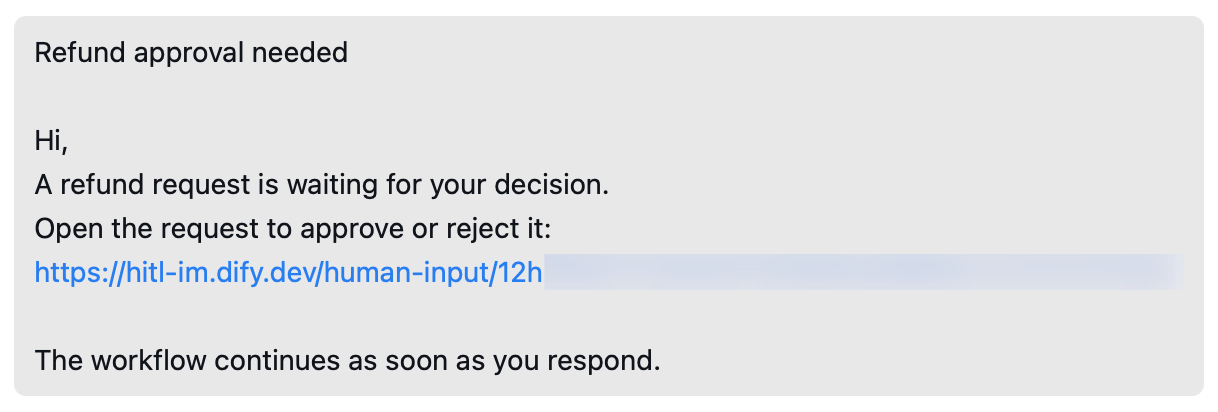
WeCom メッセージとして届いたリクエスト
トラブルシューティング
接続が API エラーコード 60020 で失敗する
接続が API エラーコード 60020 で失敗する
WeCom が、Dify サーバーの IP アドレスからのリクエストを受け付けていません。Company’s Trusted IP に サーバーのパブリック IP を追加 します。1 分ほど待ってから、もう一度 接続 をクリックしてください。すでにアドレスを追加している場合は、Dify サーバーが外部へのリクエストに使うアドレスと一致しているか確認してください。
接続時に「WeCom rejected the credential test」と表示される
接続時に「WeCom rejected the credential test」と表示される
Company ID または Secret が間違っています。My Company から Company ID を、アプリから Secret をコピーしてください。
接続時に「WeCom could not verify the configured corporation directory boundary」と表示される
接続時に「WeCom could not verify the configured corporation directory boundary」と表示される
AgentId が間違っているか、Secret とは別のアプリのものです。同じアプリから AgentId と Secret をコピーしてください。
テストリクエストが失敗する
テストリクエストが失敗する
何らかの原因で、Dify が送信できていません。メッセージをテスト で「テストに失敗しました。チャネル設定を確認して、もう一度お試しください。」と表示されるか、デバッグモードでの実行が「No one can approve this step.」というエラーで失敗します。次の点を確認してください。
- 自分の IM アカウントがバインドされていること。
- 自分がアプリの Allowed users に含まれていること。
- Dify サーバーの現在のパブリック IP が、Company’s Trusted IP に登録されていること。
同期が失敗する、または設定後にメッセージが届かなくなった
同期が失敗する、または設定後にメッセージが届かなくなった
多くの場合、Dify サーバーのパブリック IP が変わり、WeCom がそのリクエストを受け付けなくなっています。確認するには、チャネル で WeCom の設定を開き、接続をテスト をクリックします。エラーコードが 60020 の場合は、新しい IP を Company’s Trusted IP に追加してください。