

このドキュメントは AI によって自動翻訳されています。不正確な部分がある場合は、英語版 を参照してください。Dify は、DingTalk の組織に作成した社内アプリを通じて動作します。このアプリは次の役割を担います。
- ボットを通じてメンバーにリクエストを送信します。各リクエストは、Dify のフォームへのリンク付きのテキストメッセージとして届きます。
- Dify がメンバーディレクトリを読み取り、メールアドレスで各メンバーをワークスペースのメンバーと照合できるようにします。
始める前に
次の点を確認してください。- DingTalk 組織の開発者コンソールで、社内アプリを作成できること。
CONSOLE_WEB_URLが、メンバーがアクセスできるアドレスに設定されていること。すべてのリクエストのリンク先はこのアドレスです。
アプリの作成
DingTalk 開発者コンソール で App Development > DingTalk App に移動します。Create App をクリックし、アプリの名前と説明を入力して Save をクリックします。続いて、次の手順を実行します。- アプリで Add App Capability を開き、Bot カードの Add をクリックします。
-
Bots ページで Bot Configuration をオンにし、必須項目を入力して Publish をクリックします。
- Bot name には、「Dify」のようにメンバーが見てわかる名前を付けます。リクエストはこの名前のボットから届きます。
- Message receiving mode は Stream mode のままにします。
-
Manage permissions を開きます。Contacts API permission scope は All employees に設定します。続いて、次の権限コードをそれぞれ検索して有効にします。
qyapi_robot_sendmsgqyapi_get_department_listqyapi_get_department_memberqyapi_get_memberfieldEmail
- Version Management and Release で Create New Version をクリックします。Available scope を All employees に設定し、Save をクリックします。 DingTalk の管理者でない場合は、先に管理者の承認が必要になることがあります。公開が完了してから、Dify での接続に進んでください。
Dify での接続
-
設定 > チャネル で DingTalk を探し、接続 をクリックします。
すでに別の IM(インスタントメッセージングアプリ)を接続している場合は、代わりに 交換する をクリックします。先に 置き換えで消去される内容 を確認してください。
-
DingTalk の値を入力します。
- 企業 ID:開発者コンソールのホームページにある CorpId です。
- クライアントID、クライアントシークレット:アプリの Credentials and Basic Information にあります。
DingTalk 側でこれらの値を変更した場合は、Dify 側も更新してください。 - 接続 をクリックします。Dify は保存前に接続を確認します。
同期とテスト
- チャネル で 今すぐ同期 をクリックし、メンバーの IM アカウントをバインドします。各結果の意味については、メンバーの同期 を参照してください。
-
自分の IM アカウントをバインドした状態で、自分宛てにテストリクエストを送信します。
- メッセージが届くかを手早く確認するには、人間の入力ノードの メッセージテンプレート にある メッセージをテスト を使います。テストチャネル で DingTalk を選択し、保存してテスト をクリックします。ワークフローを実行せずに、メッセージが自分宛てに送信されます。
- フロー全体を確認するには、ノードでデバッグモードをオンにし、DingTalk を選択してワークフローをテスト実行します。ボットとのチャットにメッセージが届いたら、リンクを開いてサインインし、応答して、実行が続行されることを確認します。
メンバー側の表示
各リクエストは、メンバーとボットの 1 対 1 のチャットに届きます。内容はノードの メッセージテンプレート から作成されるテキストメッセージで、件名の後に、リンクを含む本文が続きます。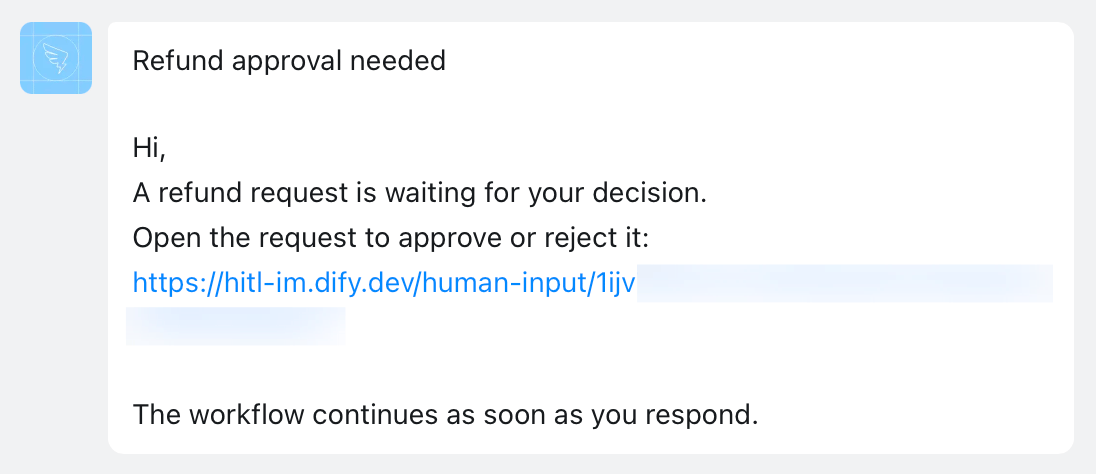
DingTalk メッセージとして届いたリクエスト
トラブルシューティング
接続が API エラーコード 88 または 60011 で失敗する
接続が API エラーコード 88 または 60011 で失敗する
アプリに
qyapi_get_department_list 権限がありません。Manage permissions で有効にしてから、もう一度 接続 をクリックしてください。同期時に、DingTalk のディレクトリを読み取れないと表示される
同期時に、DingTalk のディレクトリを読み取れないと表示される
多くの場合、アプリに
qyapi_get_department_member 権限がありません。Manage permissions で有効にしてから、もう一度同期してください。同期後もメンバーが「一致なし」のままになる
同期後もメンバーが「一致なし」のままになる
Dify が、一致するメールアドレスを見つけられていません。影響を受けている範囲によって、原因が異なります。
- すべてのメンバー:アプリに
fieldEmail権限がありません。Manage permissions で有効にしてから、もう一度同期してください。 - 一部のメンバー:Dify が読み取るのは DingTalk プロフィールのメールアドレスで、企業メールボックスではありません。企業メールボックスしかないメンバーは、プロフィールにメールアドレスを追加してもう一度同期するか、手動でバインド してください。
テストリクエストが失敗する
テストリクエストが失敗する
何らかの原因で、Dify が送信できていません。メッセージをテスト で「テストに失敗しました。チャネル設定を確認して、もう一度お試しください。」と表示されるか、デバッグモードでの実行が「No one can approve this step.」というエラーで失敗します。次の点を確認してください。
- アプリで
qyapi_robot_sendmsgが有効になっていること。 - ボットが公開済みで、その後にアプリのバージョンを公開していること。
- 自分の IM アカウントがバインドされていること。