

このドキュメントは AI によって自動翻訳されています。不正確な部分がある場合は、英語版 を参照してください。Dify は、Azure に登録したボットと、そのボットを組織に導入する Teams アプリを通じて動作します。この 2 つは次の役割を担います。
- ボットとの個人用チャットで、メンバーにリクエストを送信します。
- Dify が組織のユーザー一覧を読み取り、メールアドレスで各ユーザーを Dify ワークスペースのメンバーと照合できるようにします。
- メンバーがリクエストのボタンをクリックすると、その応答を Dify に送り返します。
始める前に
設定には、3 種類の Microsoft 管理者権限が必要です。それぞれを別の人が持っていることも少なくありません。次の項目について、自分が権限を持っているか、権限を持つ人の協力を得られることを確認してください。- ボットの作成:リソースを作成できる Azure サブスクリプションが必要です。
- ボットへの権限付与:Microsoft Entra ID で管理者の同意を付与できる人が必要です。ロールは Privileged Role Administrator か Global Administrator です。
- Teams アプリ:Teams admin center でアプリを承認してインストールできる人が必要です。ロールは Teams Administrator か Global Administrator です。
TRIGGER_URLが、Microsoft Teams からインターネット経由でアクセスできる HTTPS アドレスに設定されていること。カードのボタン操作を Dify に届けるために必要です。CONSOLE_WEB_URLが、メンバーがアクセスできるアドレスに設定されていること。リンクメッセージとして届くリクエストのリンク先は、このアドレスです。
ボットの作成
1
Azure Bot を作成
-
Azure portal で Azure Bot を作成 します。Basics タブは自由に入力してかまいませんが、次の項目だけは指定どおりに設定します。
- Data residency:Global
- Pricing tier:Free(これで十分です)
- Type of App:Single Tenant
- Creation type:Create new Microsoft App ID
- Review + create > Create をクリックします。
2
Teams チャネルを追加
- デプロイが完了したら、Go to resource をクリックしてボットを開きます。
- Settings > Channels を開きます。Available Channels で Microsoft Teams をクリックします。
- Messaging タブで Microsoft Teams Commercial (most common) を選択します。続いて Apply をクリックします。
3
ボットの ID を記録
Settings > Configuration を開きます。Microsoft App ID と App Tenant ID の値を控えておきます。これらは後で Teams アプリと Dify に入力します。ボットには、Azure Bot の一覧 からいつでも戻れます。
権限の付与とシークレットの作成
1
ボットのアプリ登録を選択
Microsoft Entra ID で App registrations を開き、ボットと同じ名前のものを選択します。
2
権限を付与
- API permissions を開き、Add a permission をクリックします。Microsoft Graph > Application permissions を選びます。
User.Read.AllとOrganization.Read.Allを選択し、Add permissions をクリックします。 - Grant admin consent for … をクリックし、確定します。
3
クライアントシークレットを作成
- Certificates & secrets > Client secrets を開きます。New client secret をクリックし、有効期限を選んで Add をクリックします。
- ページを離れる前に、新しいシークレットの Value をコピーします。この値は二度と表示されません。コピーするのは Secret ID ではなく Value です。
シークレットの有効期限を記録しておいてください。期限が切れると、Dify は Teams にリクエストを送信できず、メンバーの同期もできなくなります。期限が切れる前に次のシークレットを作成し、Dify に入力 してください。
Teams アプリの作成
1
アプリを作成
Teams Developer Portal で New app をクリックし、名前を付けて Create をクリックします。
2
基本情報を入力
- Configure > Basic information で必須項目を入力します。Application (client) ID には、ボットの作成 で控えた Microsoft App ID を入力します。
- Save をクリックします。
ページ上部にある App ID は、Teams アプリ自体の ID です。変更せず、そのままにしておきます。
3
ボットを追加
- Configure > App features で Bot をクリックします。
- Identify your bot で Enter a bot ID を選択します。ボットの Microsoft App ID をもう一度入力します。
- Select the scopes where people can use your bot で Personal を選択します。続いて Save をクリックします。
4
承認を申請
Distribute > Publish to your organisation > Get started をクリックします。
アプリの承認とインストール
1
アプリを承認
- Teams admin center で Manage apps を開き、アプリ名で検索して開きます。
- Publish をクリックし、確定します。
2
メンバー向けにインストール
- Users and groups タブで Installs を選択した状態で、Install app をクリックします。
- Install to を Everyone に設定します。Specific users or groups を選ぶ場合は、リクエストを受け取る全員が含まれるようにします。設定したら Apply をクリックします。
Dify での接続
-
Dify で 設定 > チャネル を開き、Microsoft Teams を探して 接続 をクリックします。
すでに別の IM(インスタントメッセージングアプリ)を接続している場合は、代わりに 交換する をクリックします。先に 置き換えで消去される内容 を確認してください。
-
アプリの認証情報 に、ボットの作成 で控えた ID と、コピーしたシークレットを入力します。
- テナント ID:ボットの App Tenant ID
- クライアントID:ボットの Microsoft App ID
- クライアントシークレット:シークレットの Value
- 保存して続行 をクリックします。Dify は保存前に接続を確認します。確認に失敗した場合は、エラーの意味 を参照してください。
- コールバックを設定 で コールバック URL をコピーします。
コールバックの設定
- Azure Bot の一覧 でボットを開き、Settings > Configuration に移動します。
- Dify からコピーしたコールバック URL を Messaging endpoint に貼り付け、Apply をクリックします。
後で
TRIGGER_URL が変わると、コールバック URL も変わります。チャネル で Microsoft Teams の設定を開き、新しい URL を取得します。その URL で、ボットの Messaging endpoint を更新してください。同期とテスト
- チャネル で 今すぐ同期 をクリックし、メンバーの IM アカウントをバインドします。各結果の意味については、メンバーの同期 を参照してください。 Dify は、Microsoft Entra ID アカウントのメールアドレスで照合します。そこにメールアドレスがない人は、一致なし に入ります。そうした人は、Contacts で 手動でバインド してください。
- 自分宛てにテストリクエストを送信します。自分の IM アカウントをバインドした状態で、ワークフローを開き、人間の入力ノードでデバッグモードをオンにします。続いて Microsoft Teams を選択し、ワークフローをテスト実行します。 メッセージをテスト ではなく、デバッグモードを使ってください。テストメッセージは常にリンクメッセージとして届くため、カードやボタンのクリックが機能するかを確認できません。
- 代わりにリンクメッセージが届いた場合は、フォームに カードで表示できない要素 が含まれています。
- 何も届かない場合や実行が続行されない場合は、トラブルシューティング を参照してください。
メンバー側の表示
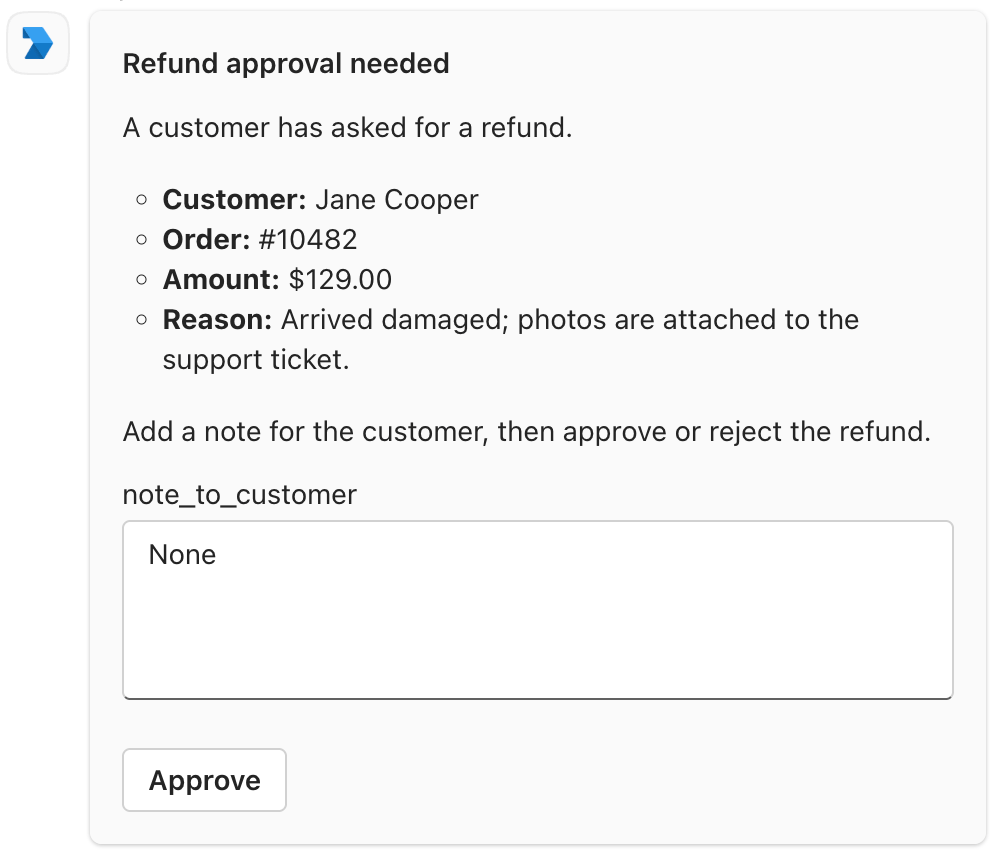
Teams カードとして届いたリクエスト

リンクメッセージとして届いたリクエスト
- カードの見出しにはノードのタイトルが使われます。「人間の入力 2」ではなく「返金の承認」のように、受信者が理解できるタイトルをノードに付けてください。
- メンバーは、すべてのフィールドを入力しないとカードを送信できません。
- ファイルフィールド(単一ファイルまたはファイルリスト)
- 変数から挿入した長いレポートなど、非常に長いコンテンツ
トラブルシューティング
Dify での保存に失敗する
Dify での保存に失敗する
エラーメッセージから原因がわかります。
- AADSTS7000215:クライアントシークレットが間違っています。多くの場合、Value ではなく Secret ID を貼り付けたことが原因です。シークレットの Value を入力してください。手元に残っていない場合は、新しいシークレットを作成します。
- AADSTS700016:クライアント ID が、テナント ID の組織に属するアプリではありません。ボットの Configuration ページから両方の ID をコピーし直してください。Teams Developer Portal の App ID は使えません。
- HTTP status: 403:Dify にユーザー一覧を読み取る権限がありません。管理者の同意が 付与されている ことを確認してください。
テストリクエストが失敗する
テストリクエストが失敗する
何らかの原因で、Dify が送信できていません。メッセージをテスト で「テストに失敗しました。チャネル設定を確認して、もう一度お試しください。」と表示されるか、デバッグモードでの実行が「No one can approve this step.」というエラーで失敗します。次の点を確認してください。
- 自分の IM アカウントがバインドされていること。
- Teams アプリが自分の Teams に追加されていること。Teams admin center で全員向けにインストールしていない場合は、自分で追加してください。Teams の Apps > Built for your org から追加できます。
- Azure の Settings > Channels で、ボットの Microsoft Teams チャネルがオンになっていること。
どのカードのボタンも反応しない
どのカードのボタンも反応しない
クリックが Dify に届いていません。次の順に確認してください。
- ボットの Messaging endpoint が、チャネル にある現在のコールバック URL と一致していること。
TRIGGER_URLが、Microsoft Teams からインターネット経由でアクセスできる HTTPS アドレスに設定されていること。
一部のカードのボタンが機能しない
一部のカードのボタンが機能しない
原因に応じて対処してください。
- カードに空のフィールドがある:すべてのフィールドを入力してから、もう一度クリックします。
- リクエストがタイムアウトした、実行が停止された、またはメンバーが Dify ワークスペースから外れた:判断がまだ必要なら、新しい実行を開始します。
- カードの送信後に、メンバーの IM バインドが変わったか、IM が置き換えまたは削除された:デプロイの メール設定 が済んでいれば、メールから応答できます。済んでいなければ、新しい実行を開始します。
特定のメンバーに Teams で何も届かない
特定のメンバーに Teams で何も届かない
チャネルで接続済みと表示されたまま、リクエストが届かなくなった
チャネルで接続済みと表示されたまま、リクエストが届かなくなった
クライアントシークレットの有効期限が切れている可能性があります。確認するには、チャネル で Microsoft Teams の設定を開き、アプリの認証情報 に戻って 接続をテスト をクリックします。期限切れの場合は、AADSTS7000222 で失敗します。新しいクライアントシークレットを作成 し、同じ設定の アプリの認証情報 に入力してください。メンバーのバインドとコールバック URL はそのまま維持されるため、再同期や Messaging endpoint の更新は必要ありません。