

このドキュメントは AI によって自動翻訳されています。不正確な部分がある場合は、英語版 を参照してください。Dify は、Slack ワークスペースに作成した Slack アプリを通じて動作します。このアプリは次の役割を担います。
- ボットを通じてメンバーにリクエストを送信します。
- Dify が Slack ワークスペースのメンバー一覧を読み取り、メールアドレスで各メンバーを Dify ワークスペースのメンバーと照合できるようにします。
- メンバーがリクエストのボタンをクリックすると、その応答を Dify に送り返します。
始める前に
次の点を確認してください。- Slack ワークスペースにアプリをインストールできること。または、Slack の管理者にインストールを承認してもらえること。
TRIGGER_URLが、Slack からインターネット経由でアクセスできるアドレスに設定されていること。カードのボタン操作を Dify に届けるために必要です。CONSOLE_WEB_URLが、メンバーがアクセスできるアドレスに設定されていること。リンクメッセージとして届くリクエストのリンク先は、このアドレスです。
アプリの作成
Slack 開発者コンソール で Create an App をクリックします。From scratch で Pick features を選択し、Continue をクリックします。続いて、次の手順を実行します。- アプリには、「Dify」のようにメンバーが見てわかる名前を付けます。リクエストはこの名前のアプリから届きます。Workspace では、チームが使用している Slack ワークスペースを選択します。
-
Bot scopes で Add Bot Scopes をクリックし、
chat:write、im:write、users:read、users:read.emailを追加します。 これらのスコープがあると、アプリはメンバーとのダイレクトメッセージを開始し、カードを送信できます。誰かが応答した後にカードを更新したり、メールアドレス付きのメンバー一覧を読み取ったりすることもできます。 - イベントのステップでは何も追加せず、Continue をクリックします。
- Create and Install をクリックし、Slack の権限確認画面で Allow をクリックします。
- アプリの設定で Socket Mode を開き、Enable Socket Mode をオフにします。オンのままだと、ボタンのクリックが Dify に届きません。
Dify での接続
-
設定 > チャネル で Slack を探し、接続 をクリックします。
すでに別の IM(インスタントメッセージングアプリ)を接続している場合は、代わりに 交換する をクリックします。先に 置き換えで消去される内容 を確認してください。
-
アプリの認証情報 に、Slack アプリの値を入力します。
- クライアントID、クライアントシークレット、署名シークレット:Basic Information ページにある値です。App Credentials の Client ID、Client Secret、Signing Secret を入力します。
- ボットトークン:Bot User OAuth Token の値です。OAuth & Permissions > OAuth Tokens にあります。
Slack 側で Signing Secret を再生成するなど、これらの値を変更した場合は、Dify 側も更新してください。 - 保存して続行 をクリックします。Dify は保存前に接続を確認します。
- コールバックを設定 で コールバック URL をコピーします。
コールバックの設定
- Slack アプリで Interactivity & Shortcuts を開き、Interactivity をオンにします。
- Dify からコピーしたコールバック URL を Request URL に貼り付け、Save Changes をクリックします。
後で
TRIGGER_URL が変わると、コールバック URL も変わります。チャネル で Slack の設定を開いて新しい URL を取得し、Slack アプリ側も更新してください。同期とテスト
- チャネル で 今すぐ同期 をクリックし、メンバーの IM アカウントをバインドします。各結果の意味については、メンバーの同期 を参照してください。
- 自分宛てにテストリクエストを送信します。自分の IM アカウントをバインドした状態で、ワークフローを開き、人間の入力ノードでデバッグモードをオンにします。続いて Slack を選択し、ワークフローをテスト実行します。 メッセージをテスト ではなく、デバッグモードを使ってください。テストメッセージは常にリンクメッセージとして届くため、カードやボタンのクリックが機能するかを確認できません。
- 代わりにリンクメッセージが届いた場合は、フォームに カードで表示できない要素 が含まれています。
- 何も届かない場合や実行が続行されない場合は、トラブルシューティング を参照してください。
メンバー側の表示
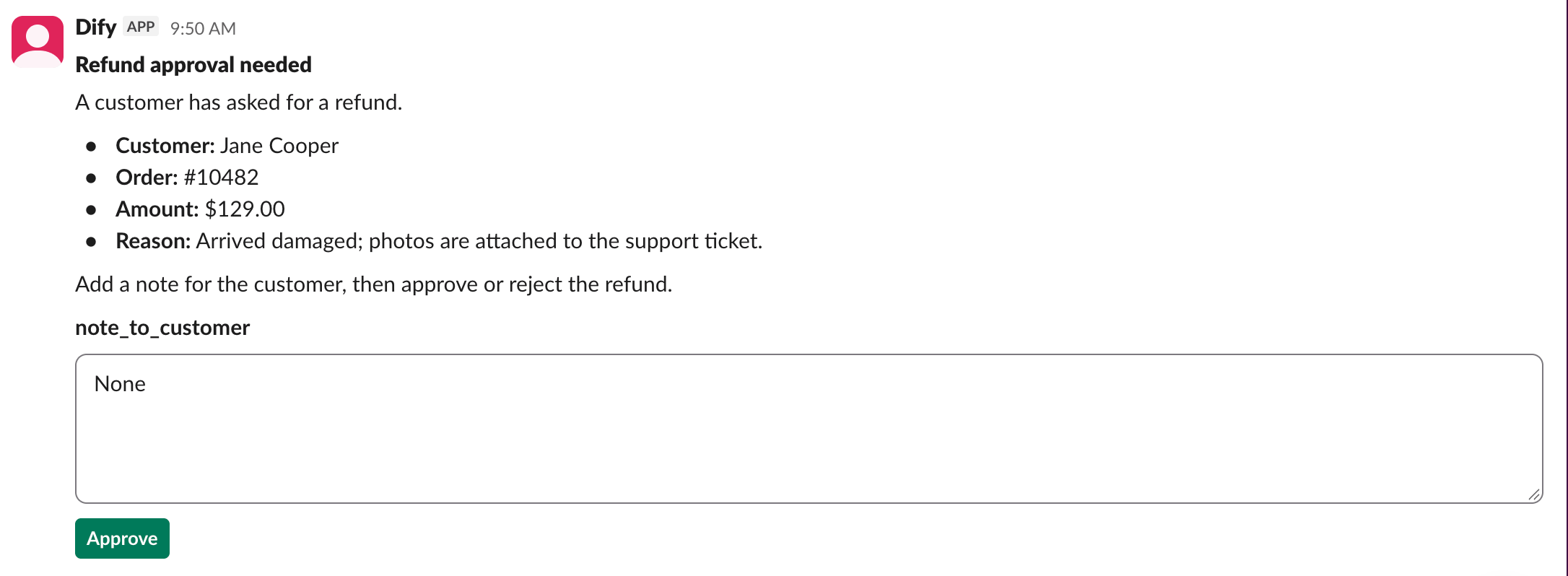
Slack カードとして届いたリクエスト
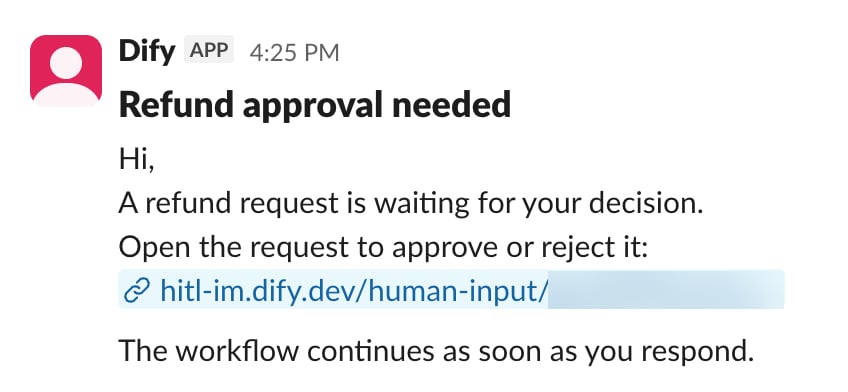
リンクメッセージとして届いたリクエスト
- カードの見出しにはノードのタイトルが使われます。「人間の入力 2」ではなく「返金の承認」のように、受信者が理解できるタイトルをノードに付けてください。
- メンバーは、すべてのフィールドを入力しないとカードを送信できません。
- ファイルフィールド(単一ファイルまたはファイルリスト)
- 変数から挿入した長いレポートなど、非常に長いコンテンツ
- 選択肢が多い、または選択肢のテキストが非常に長い選択フィールド
トラブルシューティング
テストリクエストが失敗する
テストリクエストが失敗する
何らかの原因で、Dify が送信できていません。メッセージをテスト で「テストに失敗しました。チャネル設定を確認して、もう一度お試しください。」と表示されるか、デバッグモードでの実行が「No one can approve this step.」というエラーで失敗します。次の点を確認してください。
- アプリが Slack ワークスペースにインストールされたままで、Dify に最新のボットトークンが設定されていること。
- 自分の IM アカウントがバインドされていること。
どのカードのボタンも反応しない、または Slack にエラーが表示される
どのカードのボタンも反応しない、または Slack にエラーが表示される
クリックが Dify に届いていません。次の順に確認してください。
- Slack アプリで Socket Mode がオフになっていること。
- Interactivity がオンになっていること。また、その Request URL が、チャネル にある現在のコールバック URL と一致していること。
- Dify の署名シークレットが、Slack の Signing Secret と一致していること。Slack 側の値は Basic Information > App Credentials にあります。
TRIGGER_URLが、Slack からインターネット経由でアクセスできるアドレスに設定されていること。
一部のカードのボタンが機能しない
一部のカードのボタンが機能しない
原因に応じて対処してください。
- カードに空のフィールドがある:すべてのフィールドを入力してから、もう一度クリックします。
- リクエストがタイムアウトした、実行が停止された、またはメンバーが Dify ワークスペースから外れた:判断がまだ必要なら、新しい実行を開始します。
- メンバーの IM バインドの変更前か、IM の置き換えや削除の前に送信されたカードである:デプロイの メール設定 が済んでいれば、メールから応答できます。済んでいなければ、新しい実行を開始します。