

このドキュメントは AI によって自動翻訳されています。不正確な部分がある場合は、英語版 を参照してください。すべての Dify アプリには、少なくとも 1 つのモデルプロバイダーが必要です。プロバイダーをインストールして API キーを追加すると、ワークスペース内のすべてのアプリでそのモデルを利用できます。
プロバイダーを追加する
- 統合 > モデルプロバイダー で モデルプロバイダーをインストール セクションを表示するか、Marketplace でより多くの選択肢を確認します。
- インストール後、プロバイダーカードの セットアップ をクリックし、API キー(およびカスタムエンドポイント URL や組織 ID など、必要なその他の認証情報)を入力します。Dify はプロバイダーを利用可能にする前に認証情報を検証します。
カスタムモデルを追加する
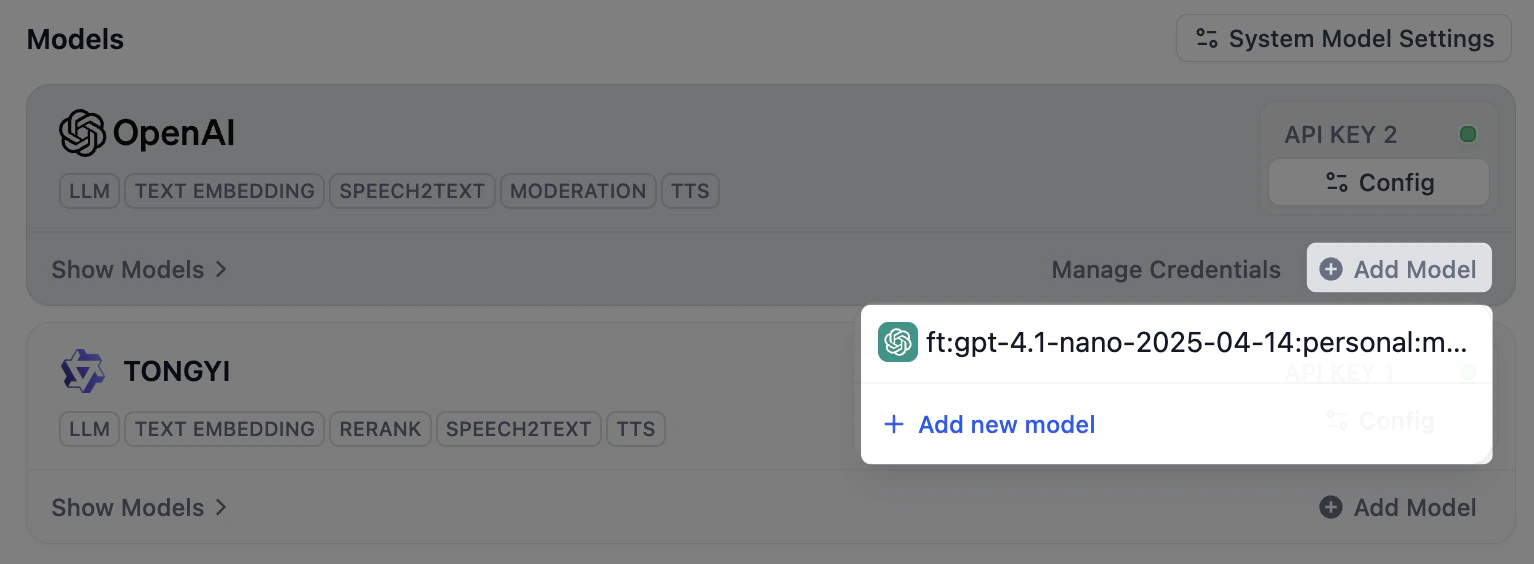
ほとんどのプロバイダーは独自のモデルを備えているため、認証情報を設定すればそのモデルをすぐに利用できます。モデルを自分で追加する必要があるのは、必要なモデルが用意されていない場合だけで、主に次の 2 つのケースです。- Ollama や Xinference など、自前の推論サーバーを運用しており、読み込んだモデルを Dify が把握できない場合。
- プロバイダーがモデルを一覧表示しているものの、必要な特定のモデル(新しくリリースされたモデルやファインチューニング済みモデルなど)がない場合。
既存のモデルと名前およびタイプが一致するカスタムモデルを追加すると、Dify は重複したモデルを作成する代わりに、その既存モデルに新しいキーを追加します。
認証情報を管理する
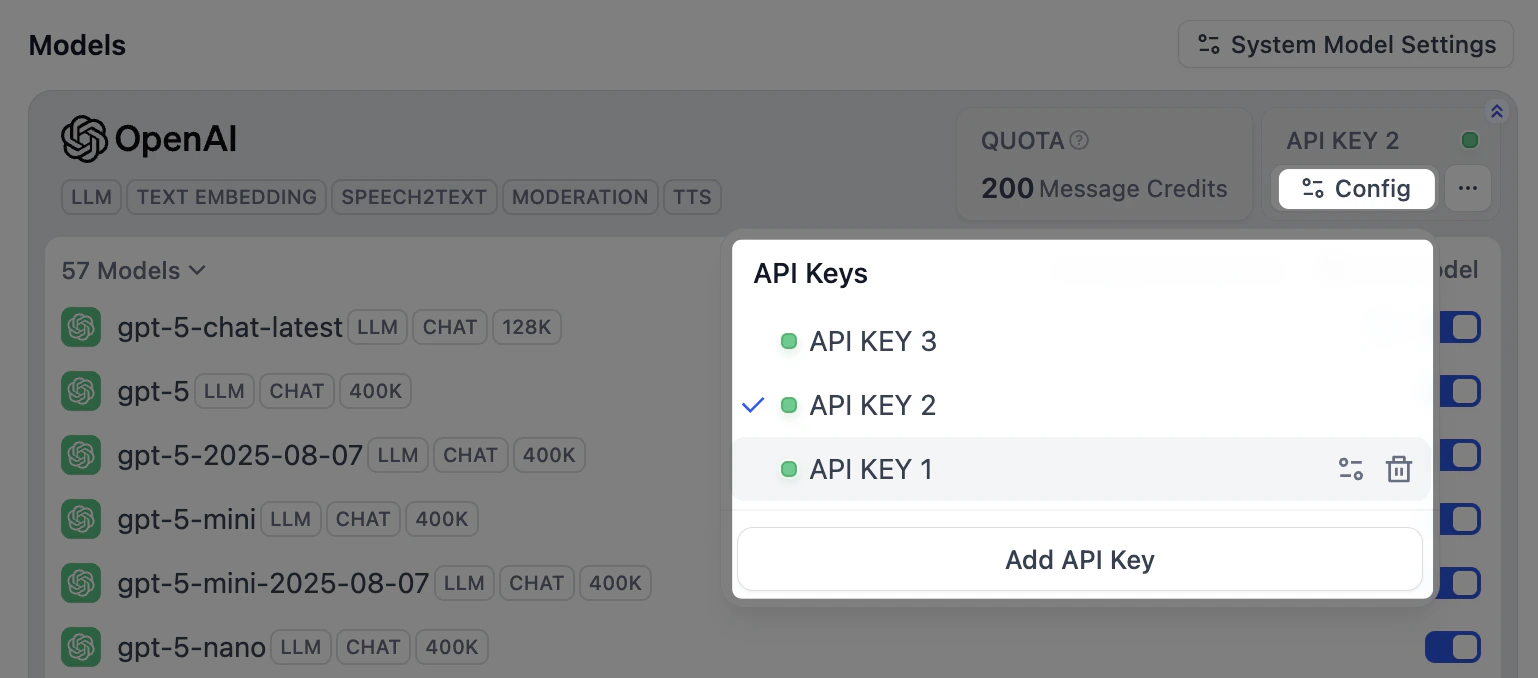
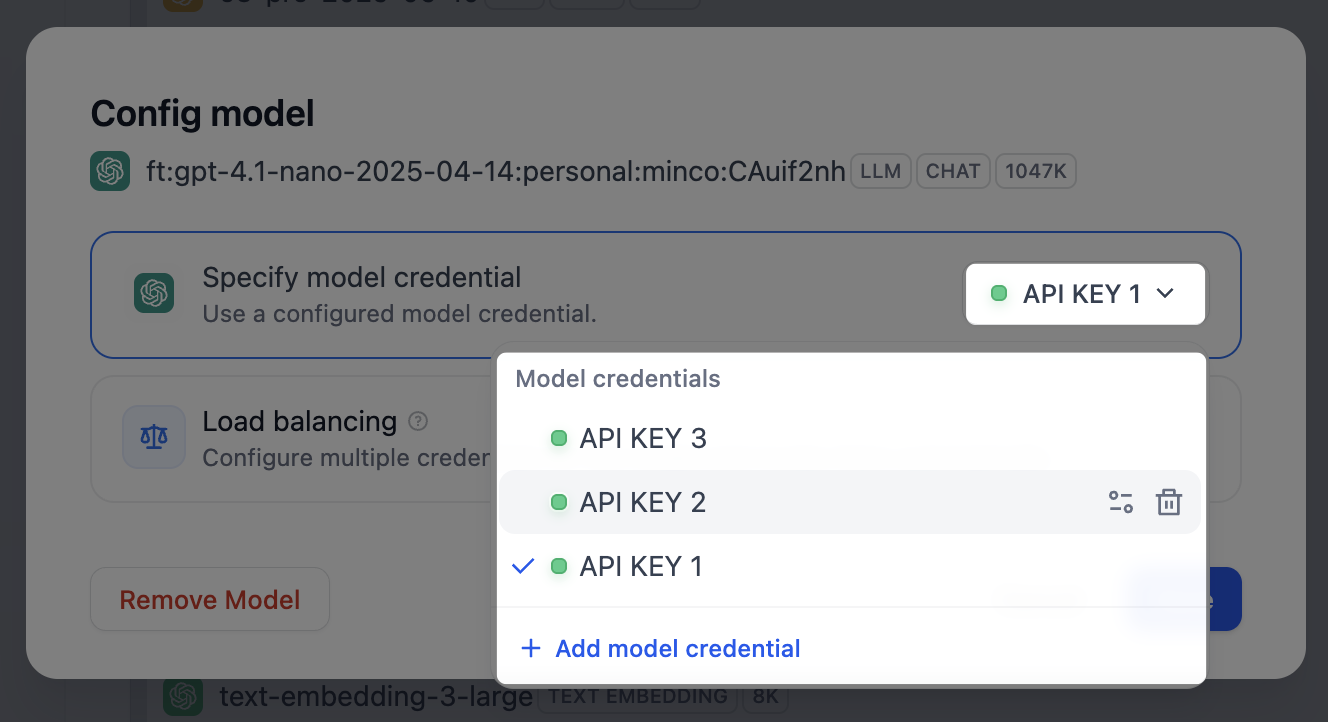
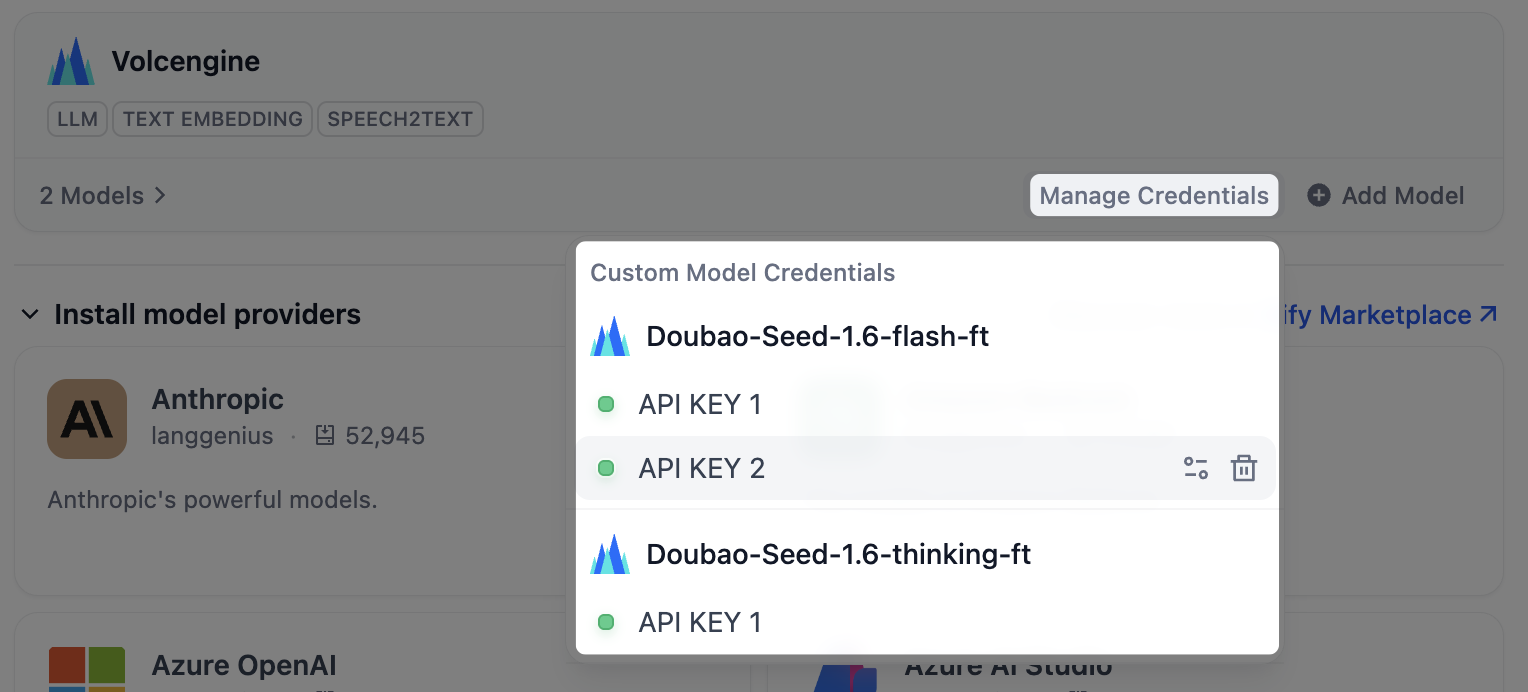
開発環境と本番環境を分けたい場合、複数のアカウントに使用量を分散させたい場合、モデルごとに異なるサーバーへ振り分けたい場合は、1 つのプロバイダーに複数のキーやエンドポイントを追加します。 キーを管理する場所は、モデルの種類によって異なります。-
プロバイダー独自のモデルでは、プロバイダーカードの コンフィグ をクリックすると、すべてのモデルで共有されるキーを管理できます。
-
追加したカスタムモデルでは、そのモデルの コンフィグ をクリックすると、モデル固有のキーを管理できます。

デフォルトモデルを設定する
ツールバーの システムモデル設定 をクリックすると、カテゴリごとにフォールバックモデルを割り当てられます。モデルを指定しないアプリやノードは、ここで設定したモデルを使用します。- システム推論モデル:デフォルトの LLM です。
- 埋め込みモデル:ナレッジベースのインデックス作成と検索に使用します。
- Rerank モデル:検索結果を関連度で並べ替えます。
- 音声からテキストへの変換モデル:音声入力をテキストに変換します。
- テキストから音声への変換モデル:テキストの応答を音声に変換します。