

このドキュメントは AI によって自動翻訳されています。不正確な部分がある場合は、英語版 を参照してください。チームの IM(インスタントメッセージングアプリ)は、設定 > チャネル で接続します。接続すると、人間の入力 ノードのリクエストが、メールに加えて IM でもワークスペースメンバーに届きます。接続できる IM は、1 つのワークスペースにつき 1 つです。
チャネル が表示され、IM を接続または変更できるのは、ワークスペースのオーナーと管理者だけです。
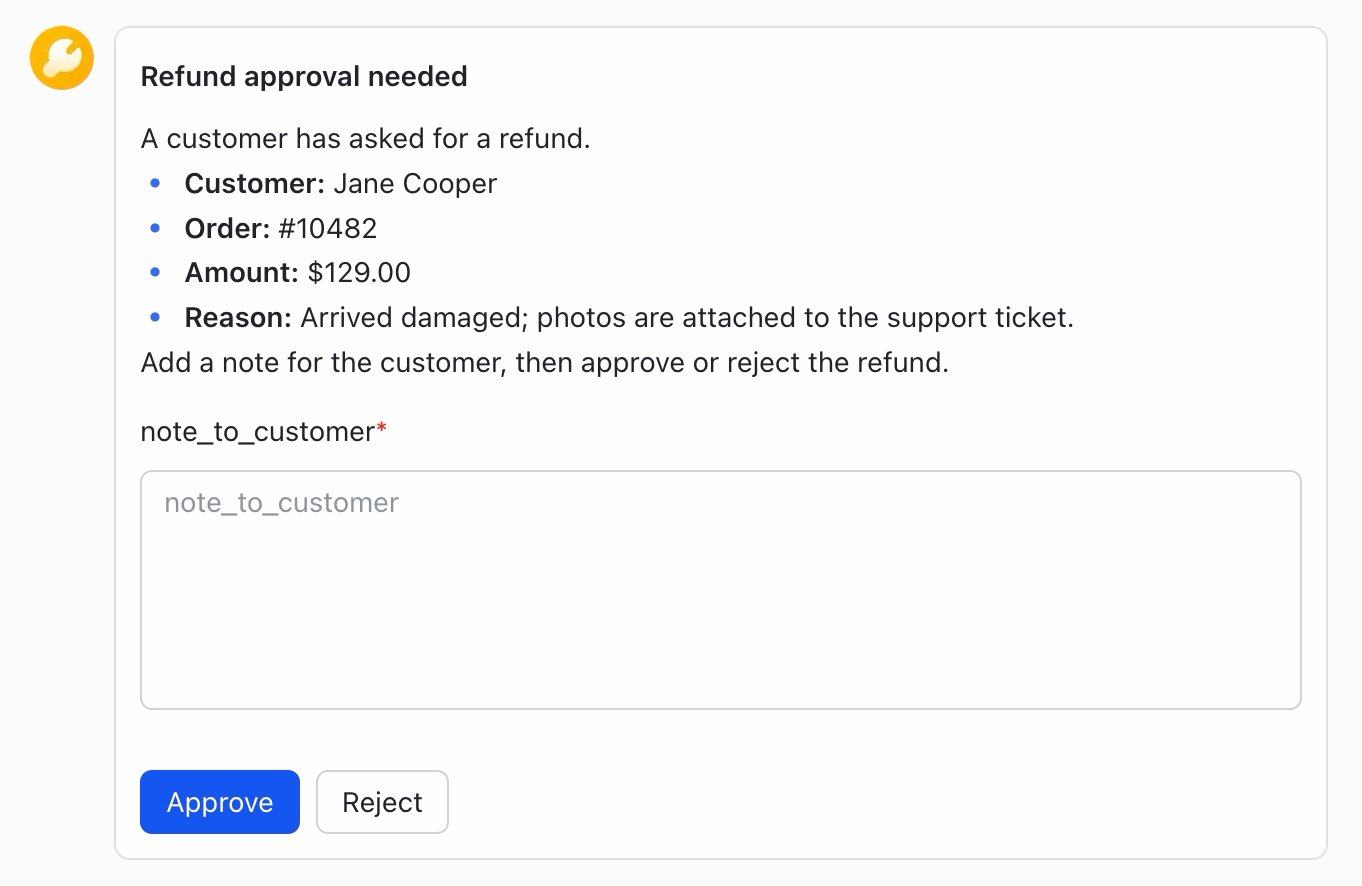
IM カードとして届いたリクエスト
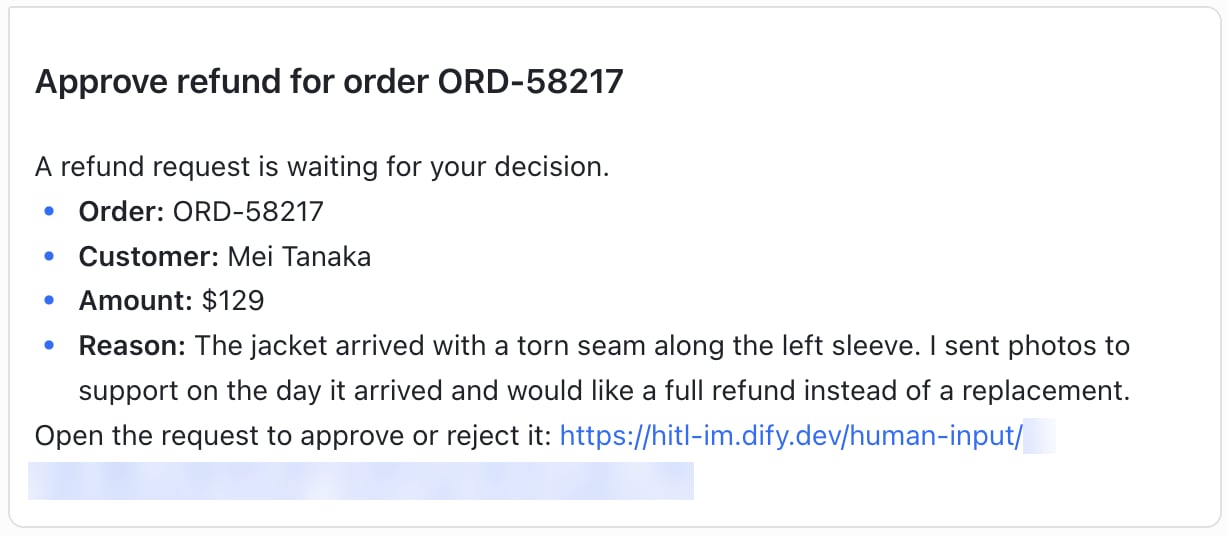
リンクメッセージとして届いたリクエスト
カードを表示する IM でも、カードにできないフォームはリンクメッセージとして届きます。詳しくは、IM の接続 から各 IM のガイドを参照してください。
IM でリクエストを送信するには、次のように設定します。
CONSOLE_WEB_URLとAPP_WEB_URL= 受信者がアクセスできるアドレス- リクエストをカードで表示する IM では、
TRIGGER_URL= IM からインターネット経由でアクセスできるアドレス(カードのボタン操作を Dify に届けるため)
IM の接続
まず IM 側で Dify 用のカスタムアプリを作成します。このアプリには、ボットとしてメッセージを送信する権限と、メンバーディレクトリを読み取る権限が必要です。Dify はこのディレクトリをもとに、メールアドレスでメンバーを照合します。次に、アプリの認証情報を チャネル に入力します。カードを表示する IM では、ボタンのクリックを Dify に送り返すようにアプリを設定します。 使用している IM のガイドに従って設定してください。
すでに別の IM を接続している場合は、先に 置き換えで消去される内容 を確認してください。
メンバーの同期
接続したら、今すぐ同期 をクリックしてメンバーの IM アカウントをバインドします。Dify は IM のメンバーディレクトリを、IM アプリに閲覧が許可されている範囲で読み込みます。そのうえで、各 IM アカウントを同じメールアドレスのワークスペースメンバーにバインドします。 IM でリクエストを受け取れるのは、IM アカウントがバインドされたメンバーだけです。同期で漏れた人は 手動でバインド できます。 同期は 今すぐ同期 をクリックしたときにしか実行されません。ワークスペースや IM に新しい人が参加したときや、誰かのメールアドレスが変わったときは、もう一度同期してください。 同期が完了したら、詳細を見る をクリックして変更内容を確認します。- 追加済み:新たにメンバーにバインドされた IM アカウントです。
- 一致なし:同期でメンバーと対応付けられなかった IM アカウントです。IM にいてワークスペースに参加していない人は、全員ここに含まれます。対応付けられるはずのメンバーがここにある場合は、Contacts で原因と対処法を確認してください。
- 失敗:同期全体が失敗し、何も変更されていません。IM アプリの認証情報と、ディレクトリを読み取る権限を確認してから、もう一度同期してください。
- 削除済み:IM アカウントがディレクトリからなくなったため、同期で削除されたバインドです。アカウントが無効化された場合や、IM アプリから見えなくなった場合などが該当します。各 IM アカウントの下には、次のいずれかの理由が表示されます。
- 「ディレクトリに存在しません」:代わりの IM アカウントがないため、メンバーはバインドされていない状態になり、リクエストはメールでのみ届きます。その人がまだ IM を使っている場合は、IM アプリからその人が見えることを確認して、もう一度同期してください。それでも対応付けられなければ、手動でバインド します。
- 「バインドが置き換えられました」:メンバーと同じメールアドレスを持つ新しい IM アカウントが、代わりにバインドされました。このメンバーは 追加済み にも表示されます。
- スキップ:以前の同期または手動で、すでにバインドされている IM アカウントです。同期後もそのバインドは維持されます。
IM の置き換えと削除
別の IM に切り替えるには、チャネル でその IM の 交換する をクリックします。IM の使用をやめる場合は、接続中の IM を削除します。 App Secret をリセットした後など、同じ組織の認証情報を更新する場合は、接続もバインドもそのまま維持されます。一方、同じ IM でも別の組織の認証情報を保存すると、接続が置き換えられます。Feishu のテスト組織から自社の組織に移る場合などがこれにあたります。 置き換えた後は、同期を実行し、手動で設定したバインドをやり直してください。カードを表示する IM では、新しいコールバック URL もアプリに設定します。 削除した後も、人間の入力ノードの受信者と設定はそのまま残ります。新しいリクエストはメールでのみ送信されます。トラブルシューティング
IM にリクエストが届かない
IM にリクエストが届かない
カードのボタンが機能しない
カードのボタンが機能しない
- リクエストがすでにクローズされている:誰かが応答した、タイムアウトした、または実行が停止された場合です。判断がまだ必要なら、新しい実行を開始してください。
- IM アプリのコールバック URL が未設定、古い、またはアクセスできない:チャネル から現在の URL をコピーして、アプリに設定してください。この URL は
TRIGGER_URLが変わるたびに変わります。すでに最新の場合は、TRIGGER_URLが IM からインターネット経由でアクセスできるアドレスになっているか確認してください。 - IM を置き換える前、またはその人の IM アカウントをバインドし直す前に送信されたカードである:こうしたカードは機能しないままです。ただし、デプロイの メール設定 が済んでいれば、その人はメールから応答できます。