⚠️ このドキュメントは AI によって自動翻訳されています。不正確な部分がある場合は、英語版 を参照してください。
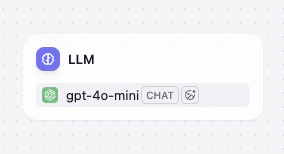
モデルの設定
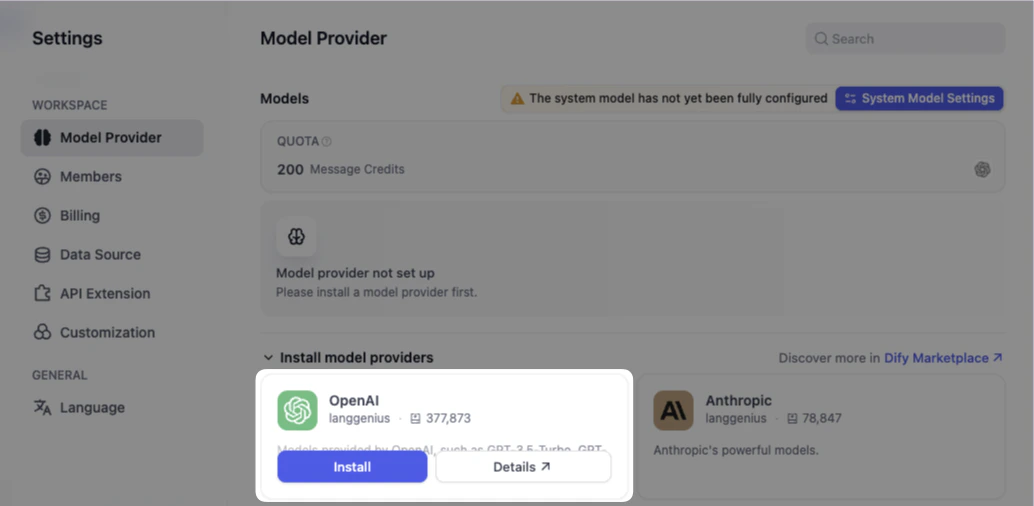
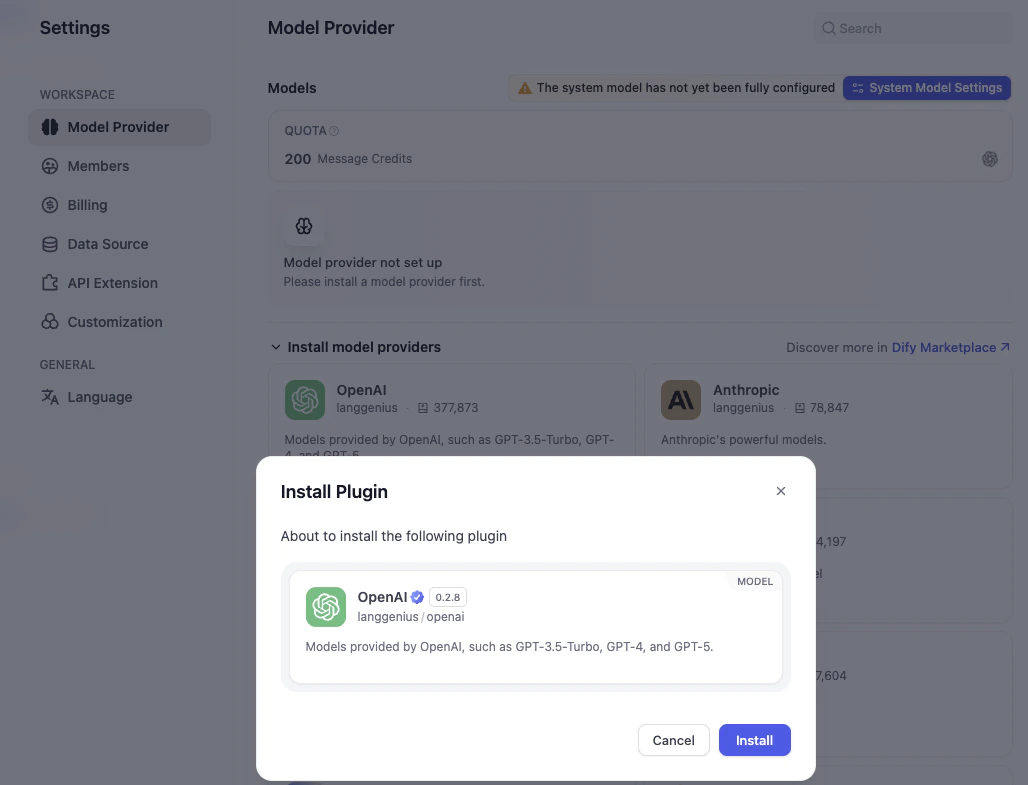
始める前に、モデルプロバイダーに接続する必要があります。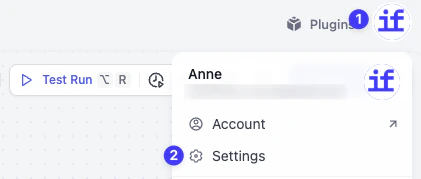
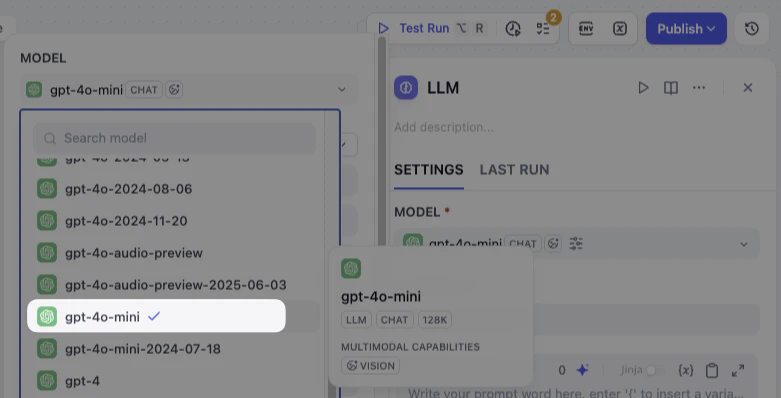
タグを理解する
パティシエはケーキが得意でもお寿司は作れません。同じように、AI モデルにもそれぞれ得意分野があります。 Dify でモデルを選択するとき、名前の横にタグが表示されます。適切なモデルを選ぶために、これらのタグの意味を理解しましょう。CHAT(会話型)
CHAT(会話型)
AI の最も基本的な機能です。以下のようなタスクに最適です:
- 対話
- 記事の作成
- テキストの要約
- 質問への回答
128K(大容量メモリ)
128K(大容量メモリ)
この数値はコンテキストウィンドウを表しています。短期記憶のようなものだと考えてください。K は「千」を意味します。128K は、モデルが 128,000 トークン(おおよそ単語や音節に相当)を保持できることを意味します。この数値が大きいほど、記憶力が優れています。
大量の PDF レポートや一冊の本全体を分析する必要がある場合は、この数値が大きいモデルが必要です。
マルチモーダル(進化した知覚能力)
マルチモーダル(進化した知覚能力)
「モーダル」とは情報の種類を意味します。初期の AI モデルはテキストしか読めませんでしたが、マルチモーダルモデルは進化しており、目や耳のような知覚を備えています。VISION(目)このタグを持つモデルは、テキストを読むだけでなく、画像を見ることもできます。夕焼けの写真をアップロードして「この写真にはどんな色がありますか?」と質問したり、冷蔵庫の中身の写真をアップロードして「これで何が作れますか?」と尋ねたりできます。AUDIO(耳)このタグを持つモデルは、音声を聞くことができます。会議や講義の録音をアップロードすると、テキストに書き起こしたり、要約を作成したりできます。VIDEO(動画アナリスト)このモデルは動画コンテンツを視聴して理解できます。人間が映画を観るように、動画クリップの内容を分析できます。DOCUMENT(リーダー)このモデルは優秀な読み手です。テキストをコピー&ペーストする代わりに、ファイル(PDF や Word 文書など)をそのままアップロードできます。モデルがファイルを直接読み取り、書かれている内容に基づいて質問に回答します。
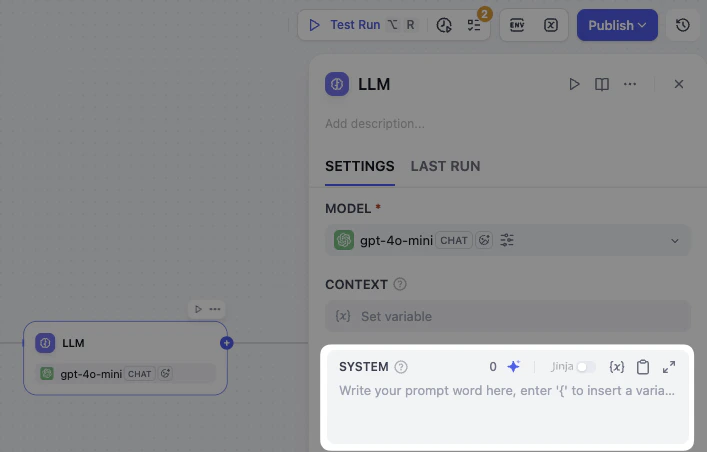
実践 1:LLM ノードを追加する
ワークフローに頭脳を組み込みましょう。
次に、LLM に具体的な指示を送る必要があります。これをプロンプトと呼びます。

重要な概念:プロンプト(指示書)
プロンプトとは? プロンプトは、注文票に添える具体的なメモのようなものです。AI に何をすべきか、どのようにすべきかを正確に伝えます。 最も重要なポイントは、プロンプト内で開始ノードの変数を直接使用できることです。これにより、毎回異なる材料を提供するたびに、AI が出力を柔軟に変化させることができます。 Dify では、customer_name のような変数をプロンプトに挿入すると、AI に「Customer Name というラベルの箱を見て、中に入っているテキストを使ってください」と指示していることになります。
実践 2:プロンプトを書く
では、実際にやってみましょう。指示と変数を組み合わせたプロンプトを作成します。指示を作成する
LLM ノードをクリックしてパネルを開き、system ボックスを見つけます。System 指示は、モデルがどのように応答すべきか(役割、トーン、行動のガイドライン)のルールを設定します。まず、指示を書きましょう。以下のテキストをコピー&ペーストできます。
ユーザーメッセージを追加する
ユーザーメッセージは、モデルに送信する内容です。質問、リクエスト、またはモデルに処理してほしいタスクを入力します。このワークフローでは、顧客名とメール内容は毎回変わります。手動で入力する代わりに、ユーザーメッセージに変数を追加します。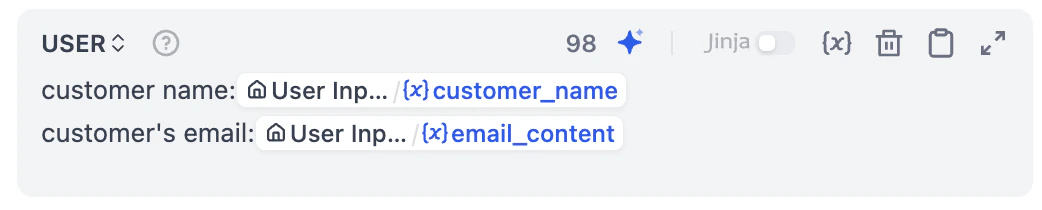
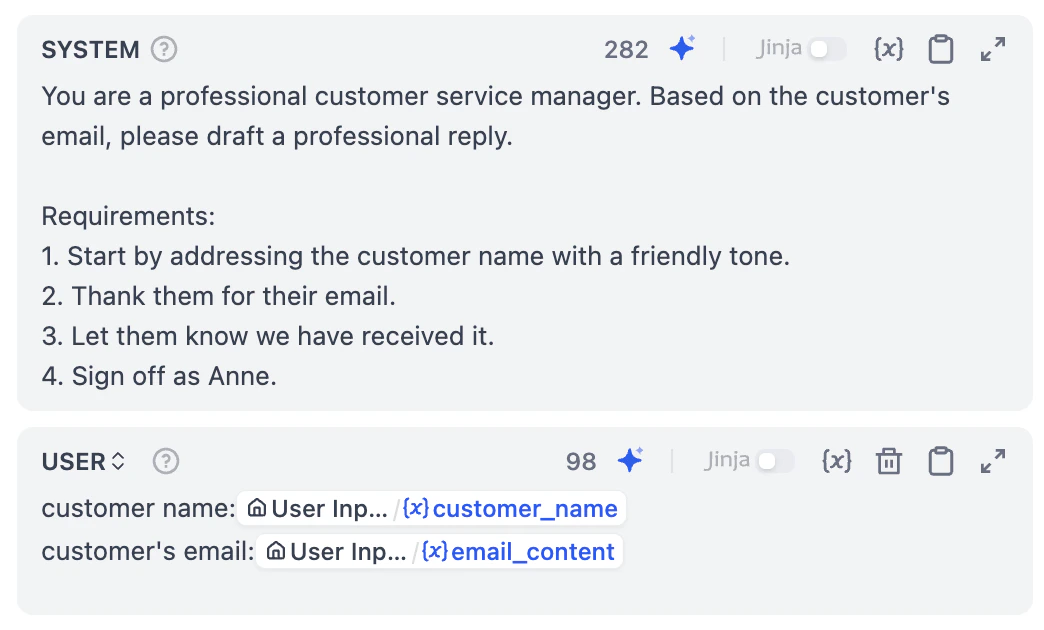
- system ボックスの下にある Add Message ボタンをクリックします。
- User Message ボックスに customer name: と入力します。
- キーボードで
/を押します。 - 変数選択メニューが表示されるので、
customer_nameをクリックします。 - Enter を押して改行し、email content: と入力します。再度
/キーを押してemail_contentをクリックします。
- 最終的なプロンプトは次のようになります:
おめでとうございます! Dify で初めての AI ワークフローが完成しました!
実行とテスト
材料は準備完了、シェフもスタンバイ、指示も整いました。しかし、料理の味はどうでしょうか?お客様に提供する前に、まずは味見をしてみましょう。 テストは安定したワークフローを作るための秘訣です。本番稼働前に、見落としがちな小さな問題を見つけるのに役立ちます。クイック概念:チェックリスト
チェックリストは、ワークフロー専属の健康診断ドクターだと考えてください。 リアルタイムで作業を監視し、不完全な設定やミス(接続されていないノードなど)を自動的に検出します。 公開ボタンを押す前にチェックリストを確認することが、不要なエラーを早期に発見する最善の方法です。実践 3:テストとデバッグ
事前チェック
「キャンバス」の右上を見てください。チェックリストアイコンに小さな数字 1 が表示されていませんか? これは Dify が「ちょっと待ってください!まだ 1 つ足りないところがあります。」と教えてくれています。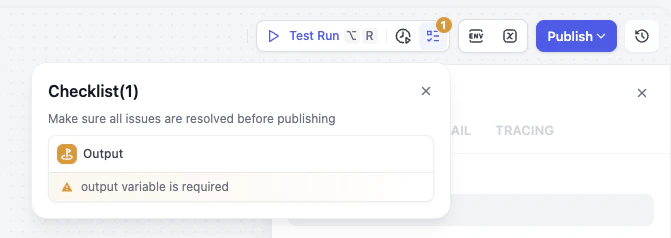
警告を分析する
クリックすると、**output variable is required(出力変数が必要です)**という警告が表示されます。出力ノードが何も受け取っていないことを意味しています。シェフ長(LLM)が料理を完成させたのに、ウェイター(出力ノード)が手ぶらのままだと想像してください。
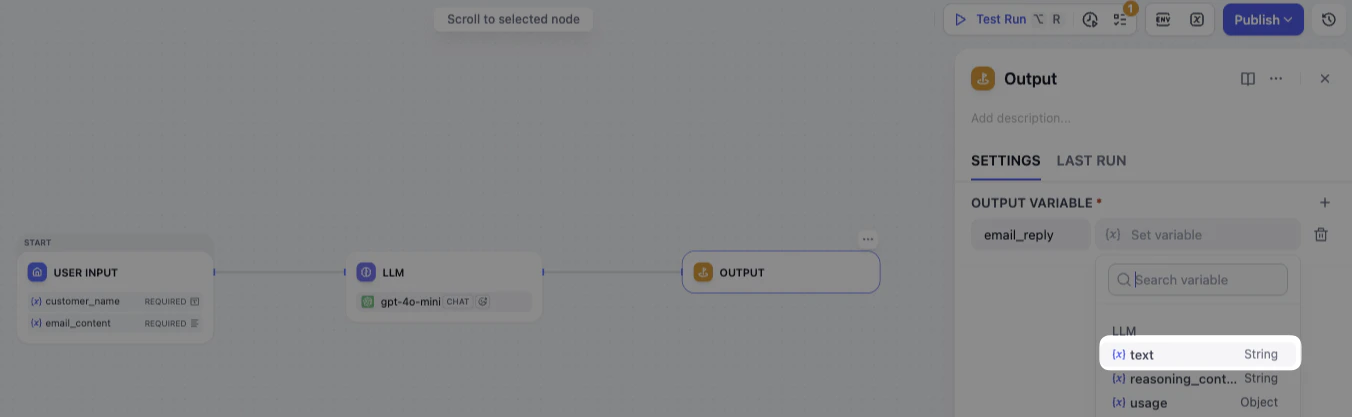
問題を修正する
- 出力ノードをクリックします。
- **Output Variable(出力変数)を探し、横にあるプラス(+)**アイコンをクリックします。
- Variable Name フィールドに
email_replyと入力します。 - 値を選択します:変数セレクターをクリックし、LLM ノードから
{x} textを選択します。
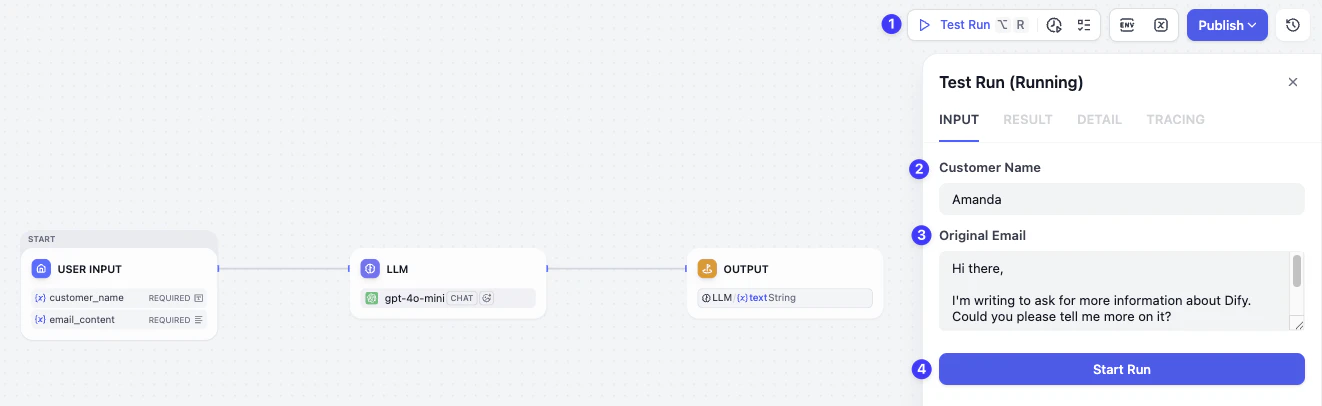
よくできました!ワークフローを構築しただけでなく、チェックリストの使い方や、公開前の確認方法も習得しました。
ミニチャレンジ
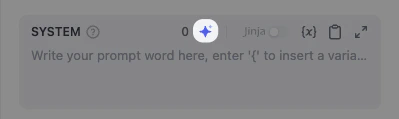
同じ構造を使って、旅行プランナーを作ってみましょう。プロンプトジェネレーターを活用して、より良いプロンプトを作成してみましょう!