⚠️ このドキュメントは AI によって自動翻訳されています。不正確な部分がある場合は、英語版 を参照してください。
アプリを作成する

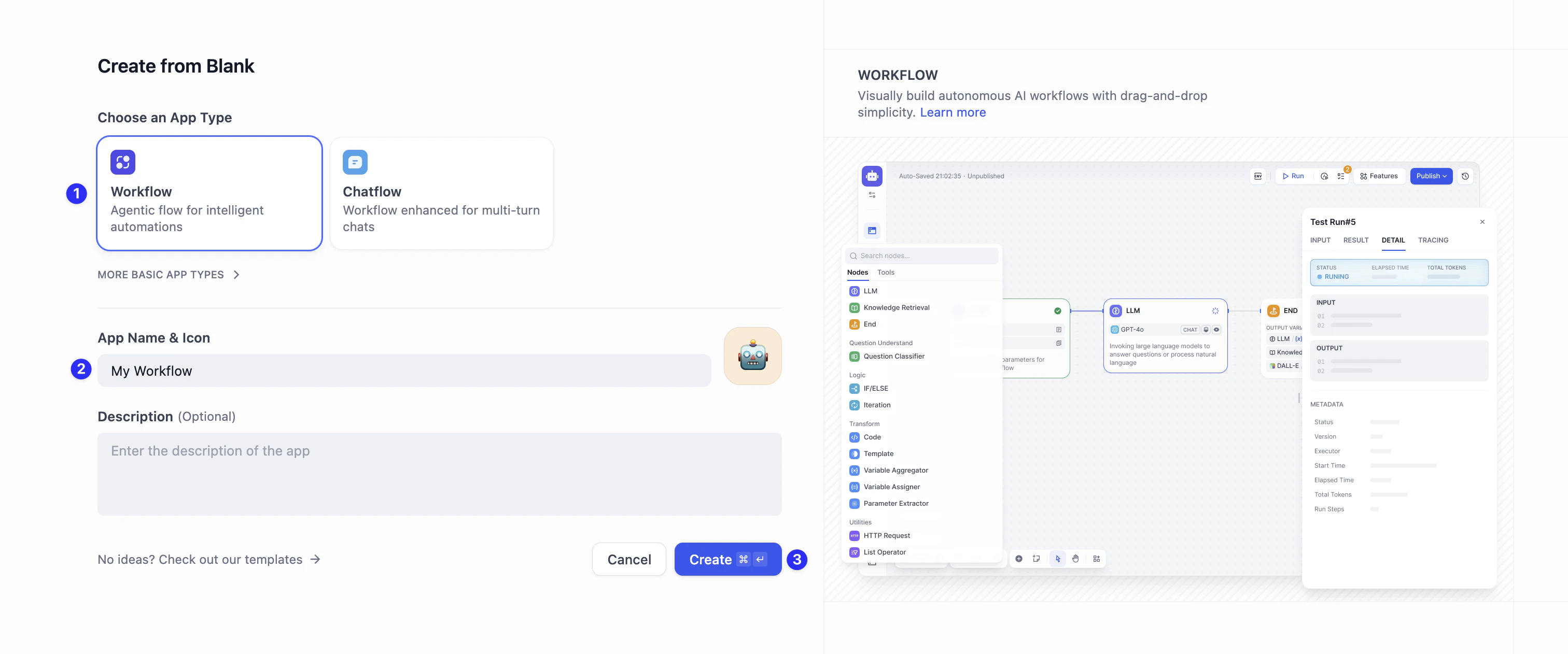
開始ノードのタイプを選択
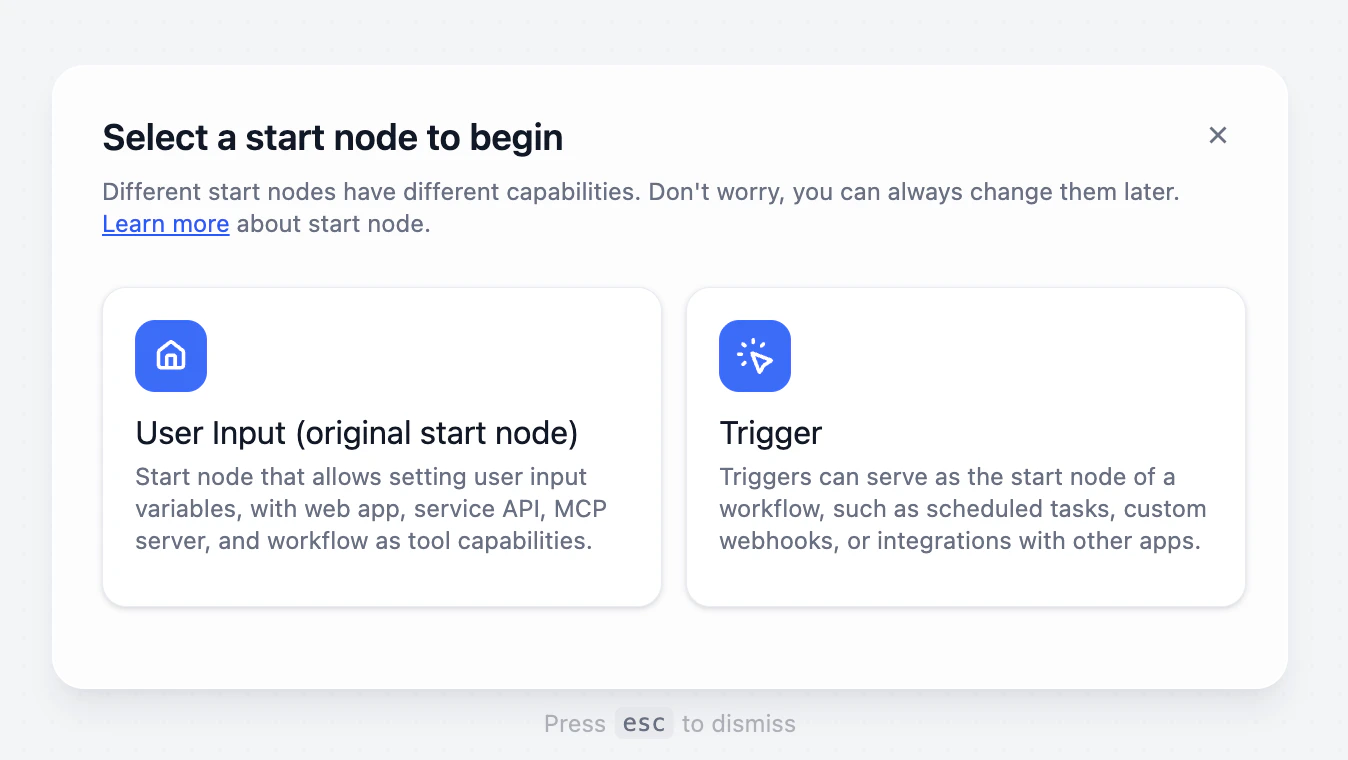
ポップアップウィンドウが表示されます。ここには、アプリの実行方法を決める2つのオプションがあります。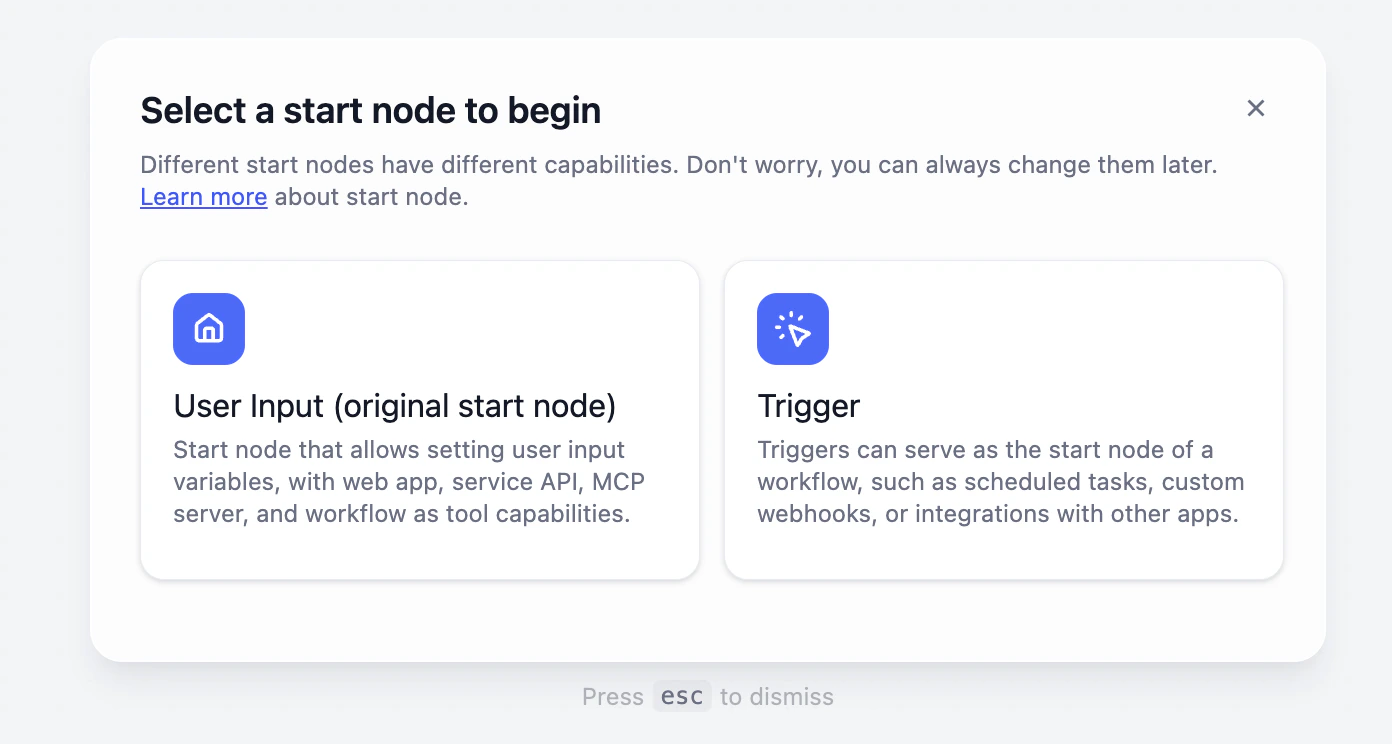
- ユーザー入力 これは手動モードです。あなた(ユーザー)がチャットボックスに何かを入力したときにのみ、ワークフローが動き始めます。 適した用途:ほとんどのAIアプリ。例えば、チャットボット、文章作成アシスタント、翻訳など。
- トリガー これは自動モードです。特定のシグナル(毎朝8時、特定のイベントなど)に基づいて自動的に実行されます。 適した用途:特定の時間に繰り返し実行するタスクや、別のタスクが完了した後にこのワークフローを実行する場合。例えば、毎日のニュースまとめなど。
オーケストレーションキャンバスを知ろう
開始ノードを選択すると、大きな空白のエリアが表示されます。これがオーケストレーションキャンバスです。ここでワークフローを設計し、構築し、テストしていきます。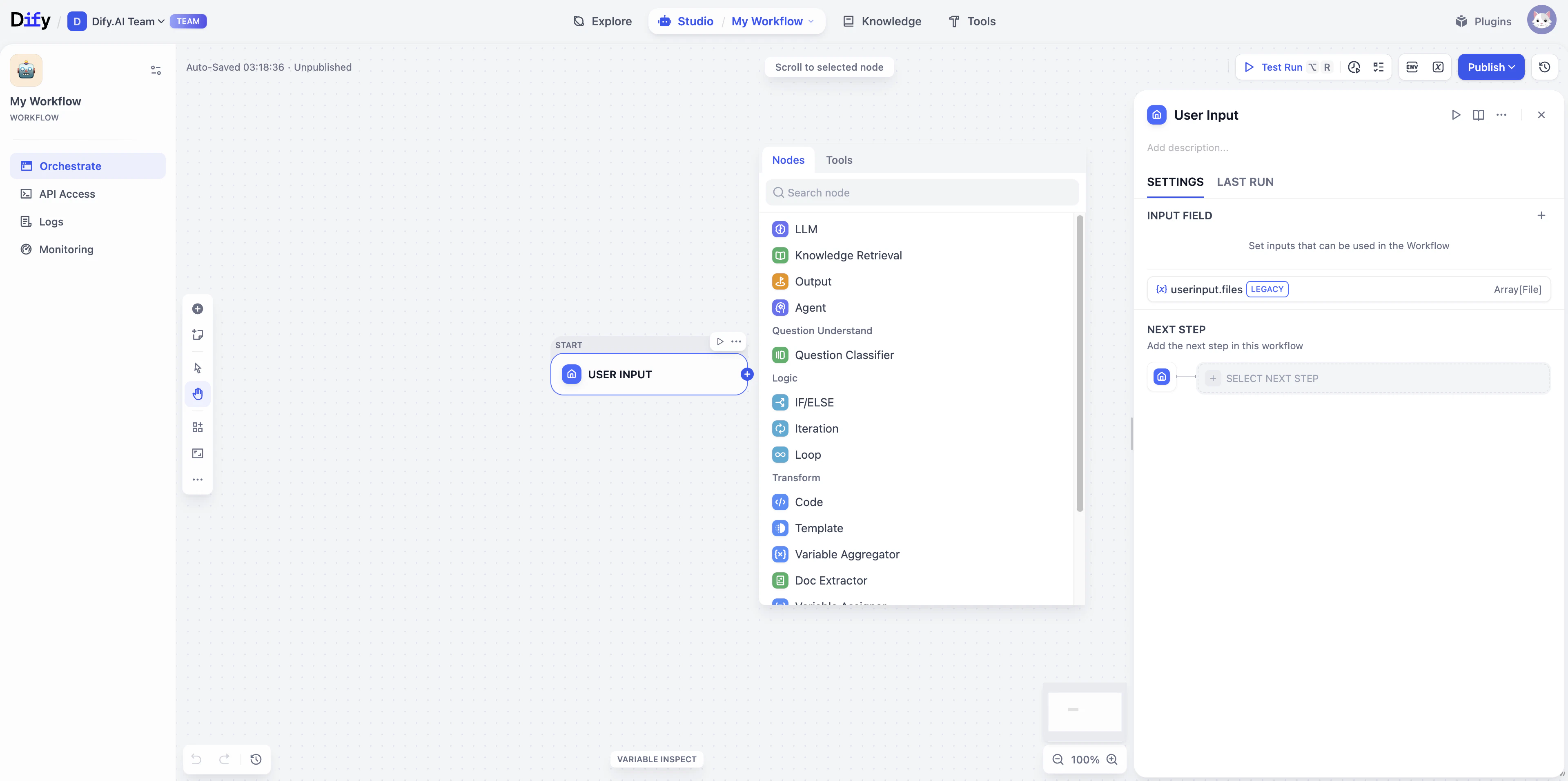
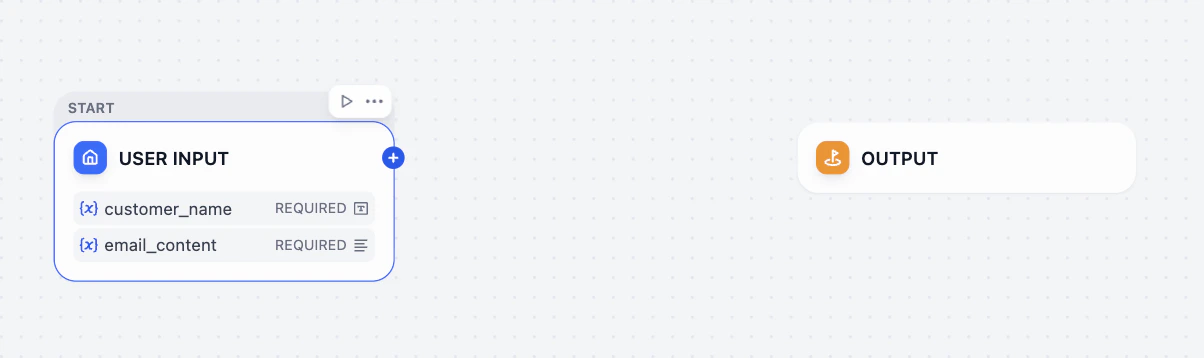
開始ノード
コアコンセプト:変数
開始ノードの中に、変数という言葉が出てきます。難しく考えなくて大丈夫です!変数とは、ラベルが貼られた収納ボックスのようなものです。 それぞれのボックスは、特定の種類の情報を入れるために用意されています。 例えば、旅行プランナーを作る場合、ユーザーにDestination(目的地)と Travel Days(旅行日数)の2つの情報を提供してもらう必要があります。
ユーザーAは日本に5日間行きたいかもしれません。ユーザーBはパリに3日間行きたいかもしれません。
ユーザーごとに入力する内容は異なるので、アプリが実行されるたびに、これらのボックスの中身は変わります。
これが変数の意味です。ユーザーが埋めるための枠を用意しておくことで、ワークフローが毎回異なるリクエストに柔軟に対応できるようになります。
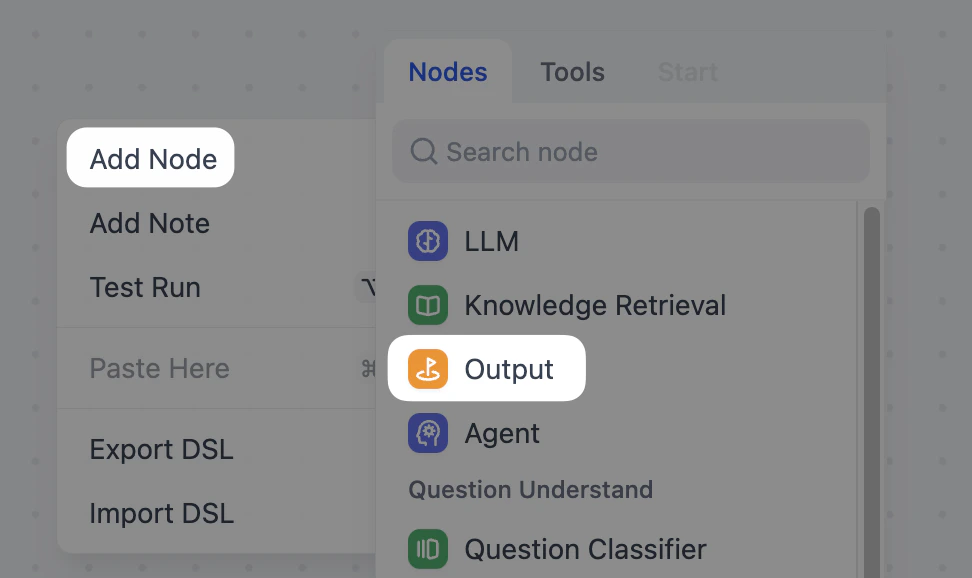
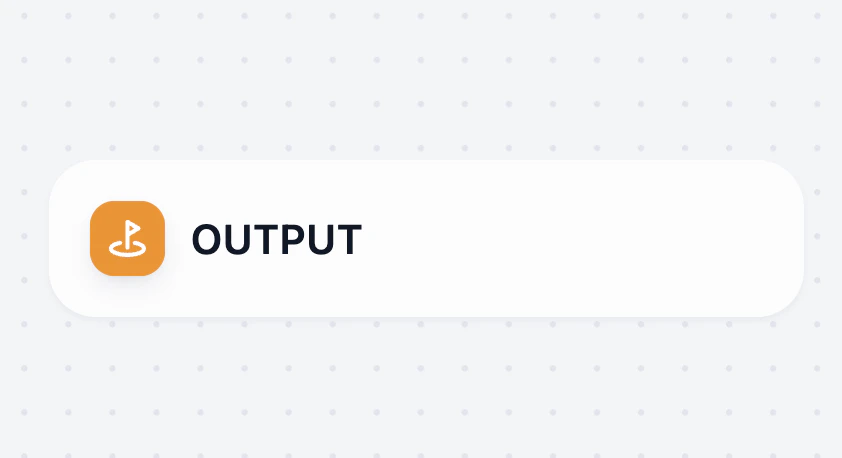
終了ノード(出力)
ハンズオン実践:AIメールアシスタントを作ろう
メール作成を手伝ってくれるAIアシスタントの基本的なフレームワークを構築しましょう。アプリを作成
以下のどちらかを選べます:
- 先ほど開いたキャンバスでそのまま続ける
- スタジオに戻り、空白から作成 → ワークフローを選択して、メールアシスタントと名前を付ける(ポップアップでユーザー入力を選択するのを忘れずに!)
開始ノードを設定する(材料の準備)
AIにメールの返信を手伝ってもらうには、どんな情報を渡す必要があるでしょうか?そうです。通常は、顧客の名前とメールの原文です。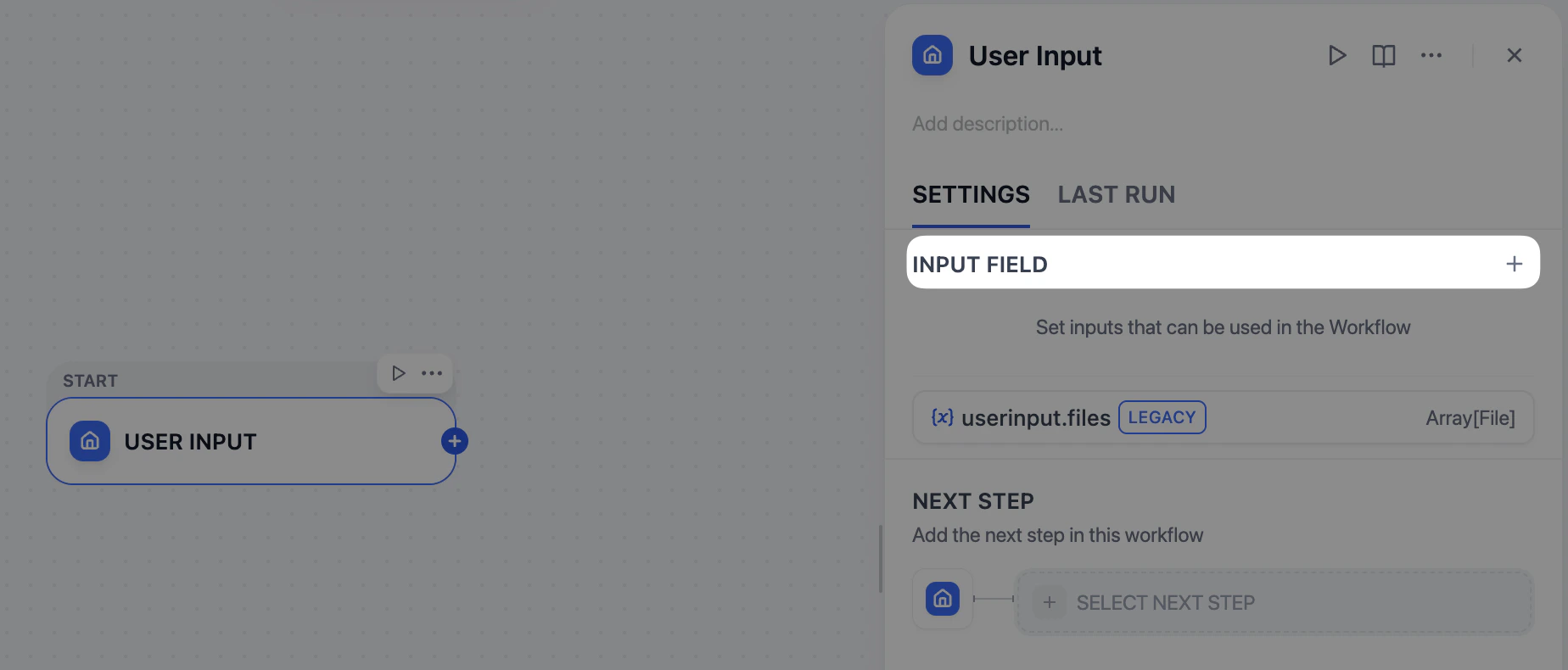
- 開始ノードをクリックします。右側のパネルで入力フィールドを探し、+ ボタンをクリックします。
-
ポップアップで、2つの変数(2つの収納ボックス)を作成します:
変数 1(顧客名用)
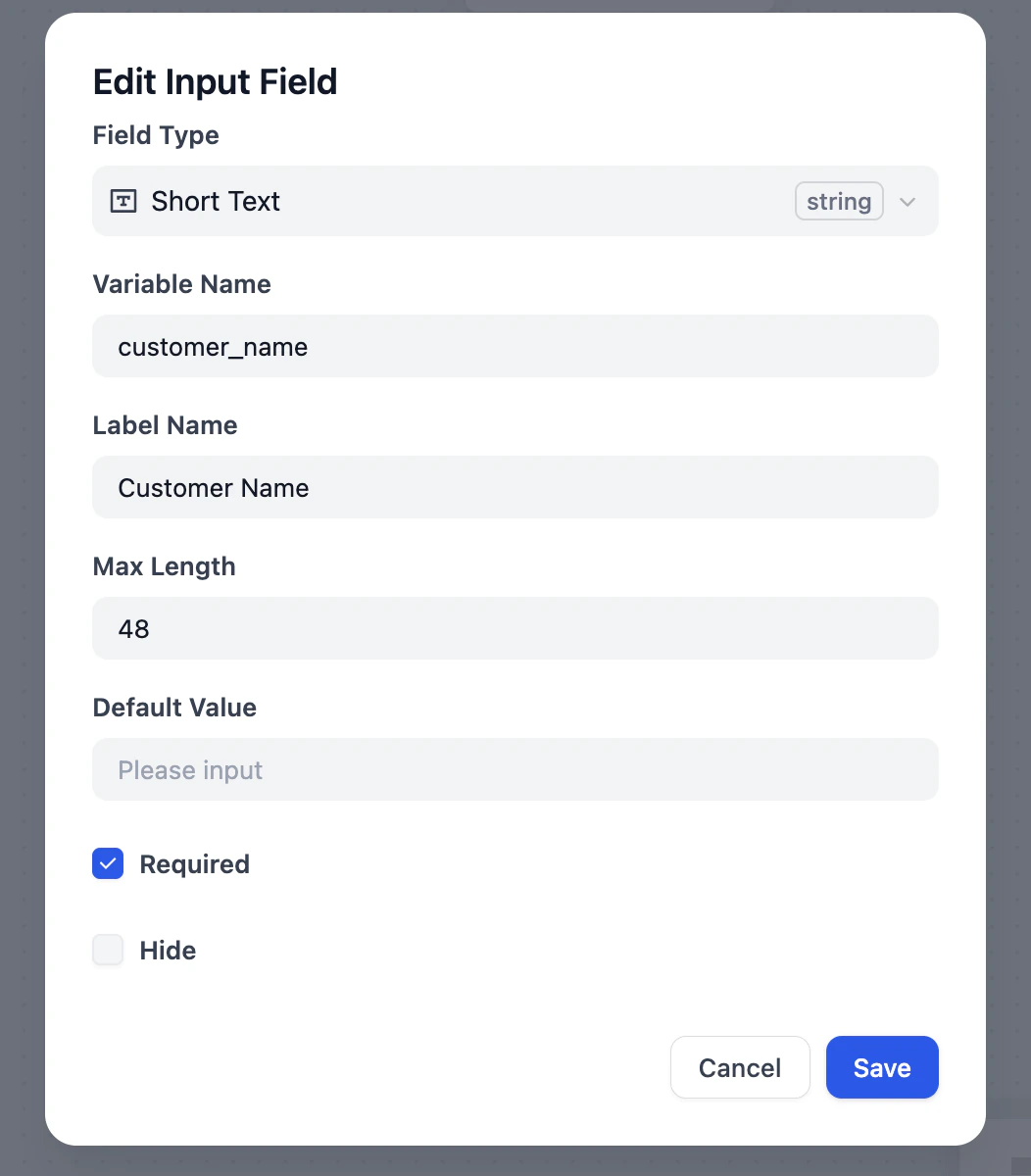
- フィールドタイプ:テキスト(短文テキスト)
- 変数名:
customer_name - 表示名:顧客名
- その他のオプションはデフォルトのままにします
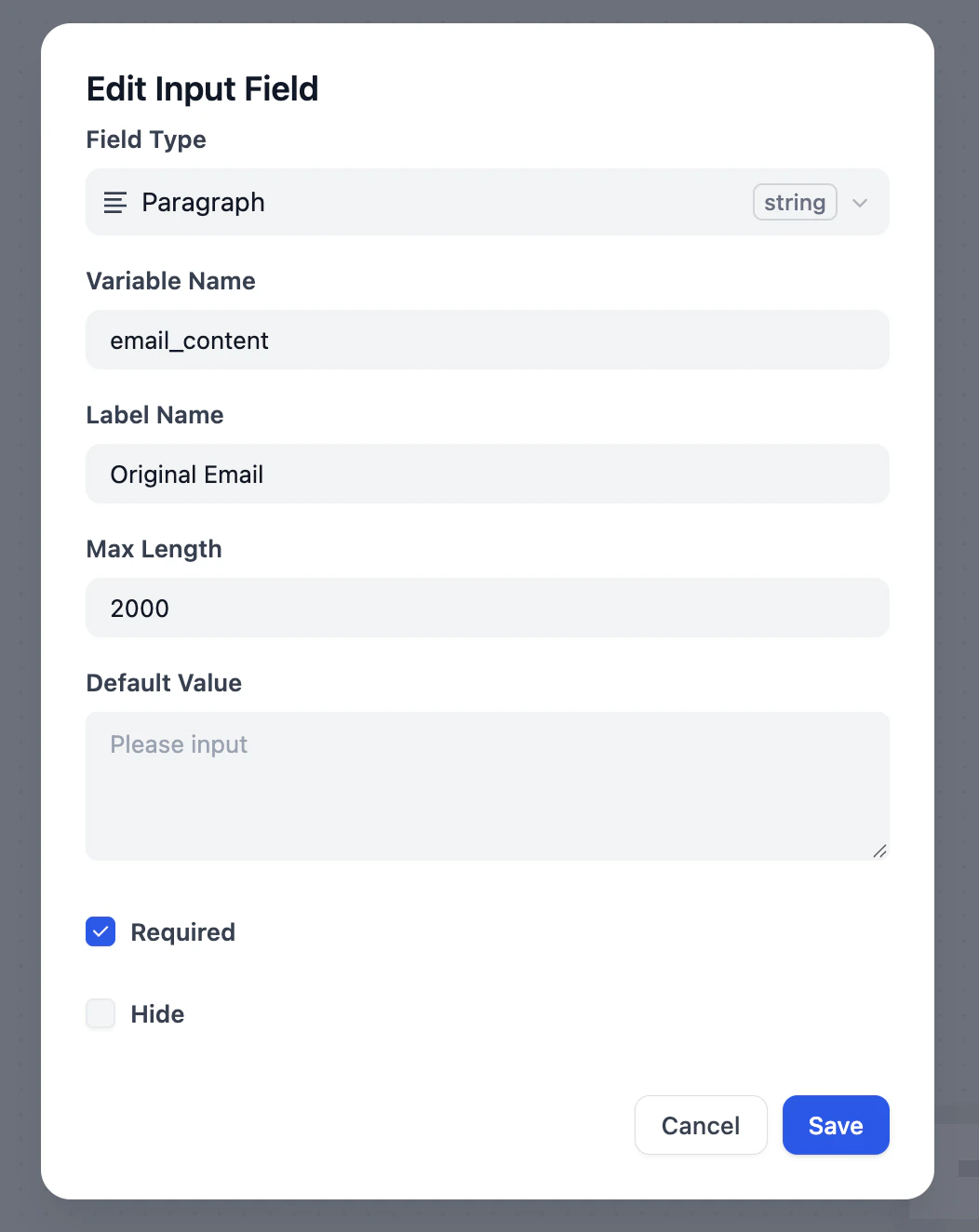
- フィールドタイプ:ドロップダウンをクリックして段落を選択します(メールは通常長いため、段落ボックスの方が大きく、より多くのテキストを入力できます)
- 変数名:
email_content - 表示名:メール原文
- 最大長:長いメールに対応できるよう、手動で 2000 に変更します