

本文档由 AI 自动翻译。如有任何不准确之处,请参考 英文原版。Dify 通过你在 Azure 中注册的机器人接入 Microsoft Teams,再由一个 Teams 应用把这个机器人引入你的组织。两者配合完成以下工作:
- 在成员与机器人的一对一聊天中发送请求。
- 让 Dify 读取组织的用户列表,并按邮箱将每个人匹配到 Dify 工作空间中的成员。
- 成员点击请求上的按钮时,将其响应传回 Dify。
开始之前
完成设置需要三类 Microsoft 管理权限,往往分别掌握在不同的人手中。确认你具备以下条件,或能请到相应的人协助:- 创建机器人:一个可在其中创建资源的 Azure 订阅。
- 为机器人授权:Microsoft Entra ID 中拥有 Privileged Role Administrator 或 Global Administrator 角色的人,由其授予管理员同意。
- 安装 Teams 应用:拥有 Teams Administrator 或 Global Administrator 角色的人,由其在 Teams admin center 中审批并安装应用。
TRIGGER_URL已设为 Microsoft Teams 能通过互联网访问的 HTTPS 地址,这样成员点击卡片按钮后,Dify 才能收到。CONSOLE_WEB_URL已设为成员能打开的地址,因为以链接消息形式送达的请求会指向这个地址。
创建机器人
1
创建 Azure Bot
-
在 Azure portal 中 创建 Azure Bot。Basics 页签按需填写,但以下几项要按要求设置:
- Data residency:选择 Global。
- Pricing tier:选择 Free 即可。
- Type of App:选择 Single Tenant。
- Creation type:选择 Create new Microsoft App ID。
- 点击 Review + create > Create。
2
添加 Teams 通道
- 部署完成后,点击 Go to resource 打开机器人。
- 在 Settings > Channels 的 Available Channels 下,点击 Microsoft Teams。
- 在 Messaging 页签中选择 Microsoft Teams Commercial (most common),点击 Apply。
3
记下机器人的 ID
打开 Settings > Configuration,记下 Microsoft App ID 和 App Tenant ID。之后在 Teams 应用和 Dify 中都要填写。随时可从 Azure Bot 列表 回到这个机器人。
授予权限并创建密钥
1
打开机器人的应用注册
在 Microsoft Entra ID 中打开 App registrations,选择与机器人同名的那一项。
2
授予权限
- 在 API permissions 中点击 Add a permission > Microsoft Graph > Application permissions,勾选
User.Read.All和Organization.Read.All,然后点击 Add permissions。 - 点击 Grant admin consent for … 并确认。
3
创建客户端密钥
- 在 Certificates & secrets > Client secrets 中点击 New client secret,选择过期时间,然后点击 Add。
- 离开页面前,复制新密钥的 Value,Microsoft 不会再次显示它。注意复制的是 Value,而不是 Secret ID。
记下密钥的过期日期。密钥过期后,Dify 将无法向 Teams 发送请求,也无法同步成员。过期前就创建好新密钥,并 填入 Dify。
创建 Teams 应用
1
创建应用
在 Teams Developer Portal 中点击 New app,起一个名称,然后点击 Create。
2
填写基本信息
- 在 Configure > Basic information 中填写必填项,并在 Application (client) ID 中填入在 创建机器人 时记下的 Microsoft App ID。
- 点击 Save。
页面上方的 App ID 是 Teams 应用自身的 ID,保持不变即可。
3
添加机器人
- 在 Configure > App features 中点击 Bot。
- 在 Identify your bot 下选择 Enter a bot ID,再次填入机器人的 Microsoft App ID。
- 在 Select the scopes where people can use your bot 下勾选 Personal,然后点击 Save。
4
提交审批
点击 Distribute > Publish to your organisation > Get started。
审批并安装应用
1
审批应用
- 在 Teams admin center 中打开 Manage apps,按名称搜索并打开该应用。
- 点击 Publish 并确认。
2
为成员安装
- 在 Users and groups 页签中选中 Installs,点击 Install app。
- 将 Install to 设为 Everyone,或设为 Specific users or groups 并涵盖所有需要接收请求的人,然后点击 Apply。
在 Dify 中连接
-
在 Dify 的 设置 > 渠道 中找到 Microsoft Teams,点击 连接。
如果已连接其他 IM(即时通讯应用),改为点击 替换。操作前先了解 替换会清除哪些内容。
-
在 应用凭据 中填入在 创建机器人 时记下的 ID,以及复制的密钥:
- Tenant ID:机器人的 App Tenant ID。
- Client ID:机器人的 Microsoft App ID。
- Client Secret:密钥的 Value。
- 点击 保存并继续。Dify 会先检查连接,再保存。如果检查未通过,参见 报错的含义。
- 在 配置回调 中复制 回调 URL。
设置回调
- 在 Azure Bot 列表 中打开机器人,进入 Settings > Configuration。
- 将从 Dify 复制的回调 URL 粘贴到 Messaging endpoint 中,点击 Apply。
如果之后
TRIGGER_URL 发生变化,回调 URL 也会随之改变。在 渠道 中打开 Microsoft Teams 的设置获取新地址,并更新机器人的 Messaging endpoint。同步与测试
- 在 渠道 中点击 立即同步,绑定成员的 IM 身份。各项同步结果的含义参见 同步成员。 Dify 按 Microsoft Entra ID 账户中的邮箱地址匹配人员。账户里没有邮箱的人会归入 未匹配。这些人可在联系人中 手动绑定。
- 给自己发一条测试请求:确认你自己的 IM 身份已绑定,然后在工作流的人工介入节点中开启调试模式,选择 Microsoft Teams,再测试运行工作流。 使用调试模式,不要用 测试消息:测试消息始终以链接消息的形式送达,无法验证卡片和点击是否正常。
成员看到的内容
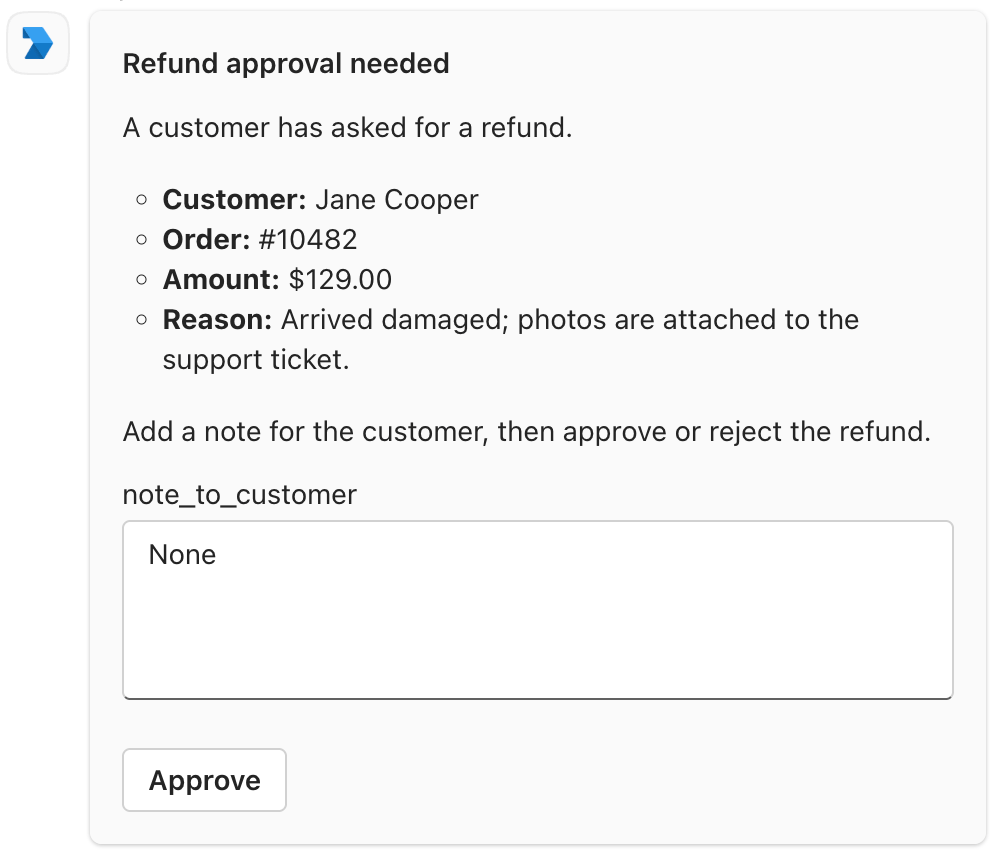
以 Teams 卡片形式展示的请求

以链接消息形式发送的请求
- 卡片的标题就是节点标题。给节点起一个收件人能看懂的标题,例如「审批退款」,而不是「人工介入 2」。
- 成员必须填写所有字段,才能提交卡片。
- 文件字段(单文件或文件列表)
- 很长的内容,例如从变量插入的长篇报告
故障排除
在 Dify 中保存失败
在 Dify 中保存失败
根据提示信息中的错误判断原因:
- AADSTS7000215:Client Secret 有误,常见原因是粘贴了 Secret ID 而不是 Value。填入密钥的 Value;如果已经找不到,就新建一个密钥。
- AADSTS700016:Tenant ID 对应的组织中没有 Client ID 所指的应用。从机器人的 Configuration 页面重新复制这两个 ID;Teams Developer Portal 中的 App ID 不能用。
- HTTP status: 403:Dify 无权读取你的用户列表。检查管理员同意是否 已授予。
测试请求发送失败
测试请求发送失败
Dify 发不出请求:测试消息 提示「测试失败,请检查渠道配置后重试。」,或调试模式下的运行失败并提示「No one can approve this step.」。检查以下几项:
- 你自己的 IM 身份已绑定。
- 你的 Teams 中已有该应用。如果没有在 Teams admin center 中为所有人安装,可在 Teams 的 Apps > Built for your org 中自行添加。
- 在 Azure 机器人的 Settings > Channels 下,Microsoft Teams 通道已开启。
所有卡片上的按钮都没有反应
所有卡片上的按钮都没有反应
点击没有传回 Dify。按顺序检查以下几项:
- 机器人的 Messaging endpoint 是 渠道 中当前的回调 URL。
TRIGGER_URL已设为 Microsoft Teams 能通过互联网访问的 HTTPS 地址。
部分卡片上的按钮无效
部分卡片上的按钮无效
根据原因处理:
- 卡片上有字段为空:填写所有字段后再点击。
- 请求已超时、所属运行已停止,或该成员已离开你的 Dify 工作空间:如果仍需要有人做出决定,重新发起一次运行。
- 卡片发出后,该成员的 IM 绑定发生了变化,或你替换或删除了 IM:如果部署已完成 邮件配置,成员仍可通过邮件响应。否则,发起一次新的运行。
某位成员在 Teams 中收不到请求
某位成员在 Teams 中收不到请求
请求不再送达,但渠道中仍显示已连接
请求不再送达,但渠道中仍显示已连接
客户端密钥可能已过期。如需确认,在 渠道 中打开 Microsoft Teams 的设置,回到 应用凭据,点击 测试连接。如果密钥已过期,测试会失败并提示 AADSTS7000222。新建一个客户端密钥,在同一设置的 应用凭据 中填入。成员的绑定和回调 URL 都保持不变,因此无需重新同步,也无需更新 Messaging endpoint。