

本文档由 AI 自动翻译。如有任何不准确之处,请参考 英文原版。Dify 通过你创建的企业内部应用接入钉钉。该应用:
- 通过其机器人向成员发送请求,每条请求都是一条带链接的文本消息,链接指向 Dify 中的表单。
- 让 Dify 读取成员通讯录,并按邮箱将每个人匹配到工作空间成员。
开始之前
确认以下几点:- 你有权在钉钉组织的开发者后台中创建企业内部应用。
CONSOLE_WEB_URL已设为成员能打开的地址,因为每条请求的链接都指向这里。
创建应用
在 钉钉开发者后台 中进入 应用开发 > 钉钉应用,点击 创建应用。填写应用名称和描述,点击 保存。然后:- 在应用中打开 添加应用能力,点击 机器人 卡片上的 添加。
-
打开 机器人 页面,开启 机器人配置,填写必填项,然后点击 发布。
- 在 机器人名称 中填写成员能认出的名称,例如「Dify」:成员会看到请求来自这个名称的机器人。
- 消息接收模式 保持为 Stream模式。
-
在 权限管理 的 请选择通讯录接口权限范围 中选择 全部员工。然后逐一搜索以下权限代码并开通:
qyapi_robot_sendmsgqyapi_get_department_listqyapi_get_department_memberqyapi_get_memberfieldEmail
- 在 版本管理与发布 中点击 创建新版本,将 应用可用范围 设为 全部员工,然后点击 保存。 如果你不是钉钉管理员,可能需要先由管理员审批。等版本发布后,再到 Dify 中连接。
在 Dify 中连接
-
在 设置 > 渠道 中找到钉钉,点击 连接。
如果已连接其他 IM(即时通讯应用),改为点击 替换。操作前先了解 替换会清除哪些内容。
-
填入钉钉中的以下信息:
- Corp ID:开发者后台首页上的 CorpId。
- Client ID 和 Client Secret:位于应用的 凭证与基础信息 页面。
在钉钉中更改其中任何一项后,都要在 Dify 中同步更新。 - 点击 连接。Dify 会先检查连接,再保存。
同步与测试
- 在 渠道 中点击 立即同步,绑定成员的 IM 身份。各项同步结果的含义参见 同步成员。
-
绑定你自己的 IM 身份后,给自己发一条测试请求:
- 如需快速确认消息能否送达,使用人工介入节点 消息模板 中的 测试消息:在 测试渠道 中选择钉钉,点击 保存并测试。这会直接把消息发给你,不运行工作流。
- 如需检查完整流程,在该节点中开启调试模式,选择钉钉,然后测试运行工作流。消息发到你与机器人的单聊后,打开链接,登录并响应,确认运行继续进行。
成员看到的内容
每条请求都会发到成员与机器人的单聊中。这是一条根据节点 消息模板 生成的文本消息:先是主题,然后是带链接的正文。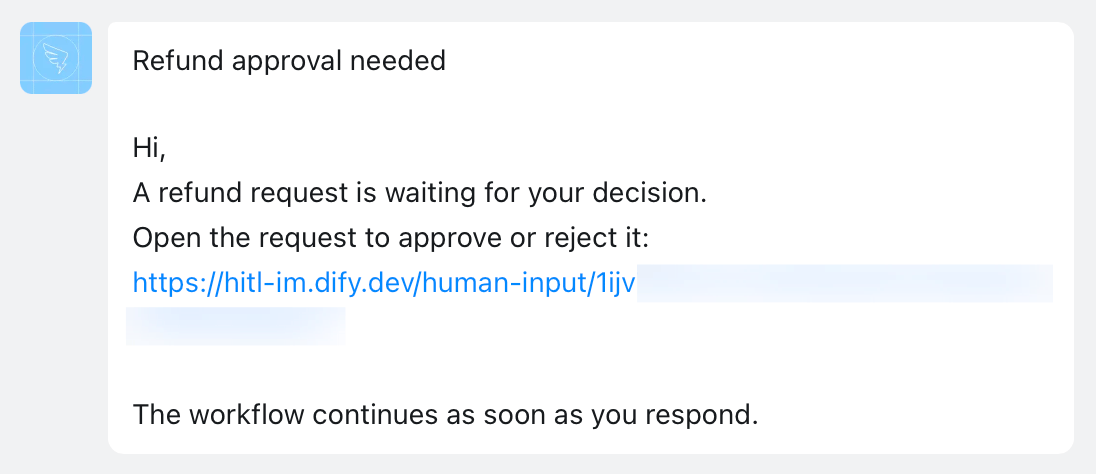
以钉钉消息形式发送的请求
故障排除
连接失败,API 错误码为 88 或 60011
连接失败,API 错误码为 88 或 60011
应用缺少
qyapi_get_department_list 权限。在 权限管理 中开通,然后再次点击 连接。同步时提示无法读取通讯录
同步时提示无法读取通讯录
通常是应用缺少
qyapi_get_department_member 权限。在 权限管理 中开通该权限,然后重新同步。同步后成员仍显示为未匹配
同步后成员仍显示为未匹配
Dify 没有找到与他们匹配的邮箱。根据受影响的范围处理:
- 所有成员:应用缺少
fieldEmail权限。在 权限管理 中开通该权限,然后重新同步。 - 部分成员:Dify 读取的是成员钉钉个人资料中的邮箱,而不是钉钉企业邮箱。对于只有企业邮箱的成员,在其个人资料中添加邮箱后重新同步,或 手动绑定。
测试请求发送失败
测试请求发送失败
Dify 发不出请求:测试消息 提示「测试失败,请检查渠道配置后重试。」,或调试模式下的运行失败并提示「No one can approve this step.」。检查以下几项:
- 应用已开通
qyapi_robot_sendmsg权限。 - 机器人已发布,且之后你又发布了一个应用版本。
- 你自己的 IM 身份已绑定。