

本文档由 AI 自动翻译。如有任何不准确之处,请参考 英文原版。在任意应用的 日志 页面中,可看到应用的真实使用情况:用户提交了什么、应用如何响应、收到了哪些反馈。 聊天类应用(聊天助手、Chatflow、Agent)和文本生成应用记录对话;Workflow 应用记录运行。
记录内容
日志涵盖所有渠道的真实使用:Web 应用、API,以及从 主页 的 WEB APPS 列表打开的应用。Workflow 应用中由 触发器 启动的运行也会被记录。其他应用通过工具节点调用工作流工具时,这次运行记录在调用方应用中,而不是工具所在的应用。
浏览日志
每一行是一次对话或一次运行。多数列一目了然,少数几列需要说明:- 标题:由对话的第一条消息自动生成。
- 用户或账户:Web 应用和 API 的使用显示会话 ID,Dify 内的使用显示团队成员账户。
- 用户反馈 统计终端用户的点赞/点踩,管理员反馈 统计团队成员的点赞/点踩,均按整个对话汇总。
- 触发方式(Workflow 应用):显示每次运行的来源:
- 网页应用:已发布的 Web 应用,或通过 API 调用
- Webhook:Webhook 触发器收到请求
- 定时任务:定时触发器到达设定时间
- 集成:已连接集成发来的事件
查看对话
点击某一行可打开完整的消息记录。将鼠标悬停在回答上,你可以:- 查看该条消息的 token 消耗与耗时。
- 打开背后的日志:原始提示词、Agent 应用的工具调用过程,或 Chatflow 消息的逐节点追踪。
- 评价回答,作为团队反馈;点踩时可附评论说明问题。团队评价计入 管理员反馈 列,与终端用户反馈分开统计。
- 添加标注,为该问题配上改进后的回复。标注如何生效,详见 标注系统。
查看运行
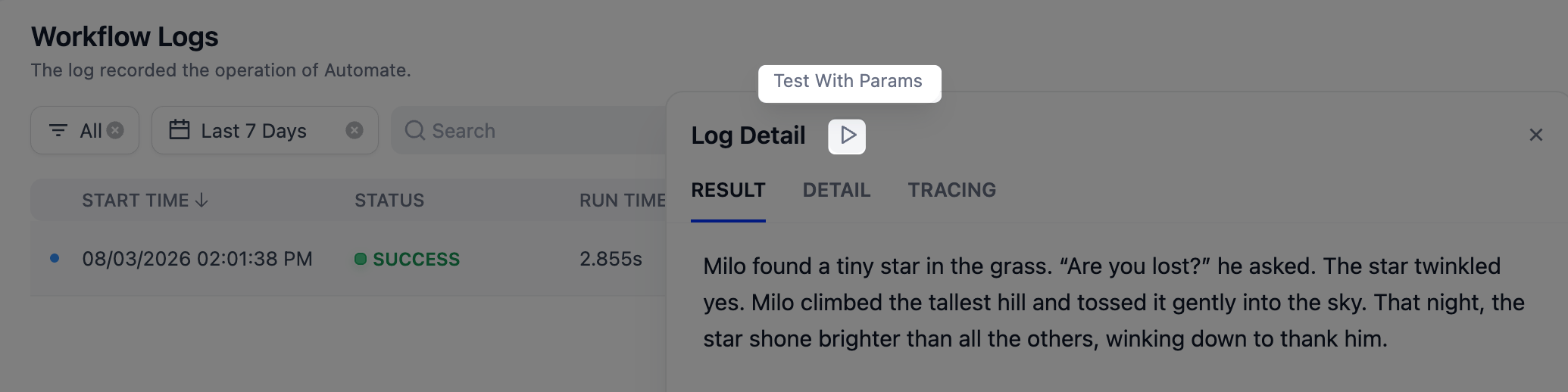
对于 Workflow 应用,点击某次运行可查看其结果、带状态和 token 总量的输入输出,以及逐节点的执行追踪,便于定位运行失败或变慢的环节。由工具节点调用的工作流工具,在追踪中只显示为该工具节点。要查看工具内部的节点,点击该节点上的 追踪。
日志保留
日志默认无限期保留。如需定时清理旧日志:- 工作流运行日志:将
WORKFLOW_LOG_CLEANUP_ENABLED设为true,并将WORKFLOW_LOG_RETENTION_DAYS设为要保留的天数(默认 30)。完整变量列表详见 工作流日志清理。 - 对话消息:将
ENABLE_CLEAN_MESSAGES设为true,并将SANDBOX_EXPIRED_RECORDS_RETENTION_DAYS设为要保留的天数(默认 30)。