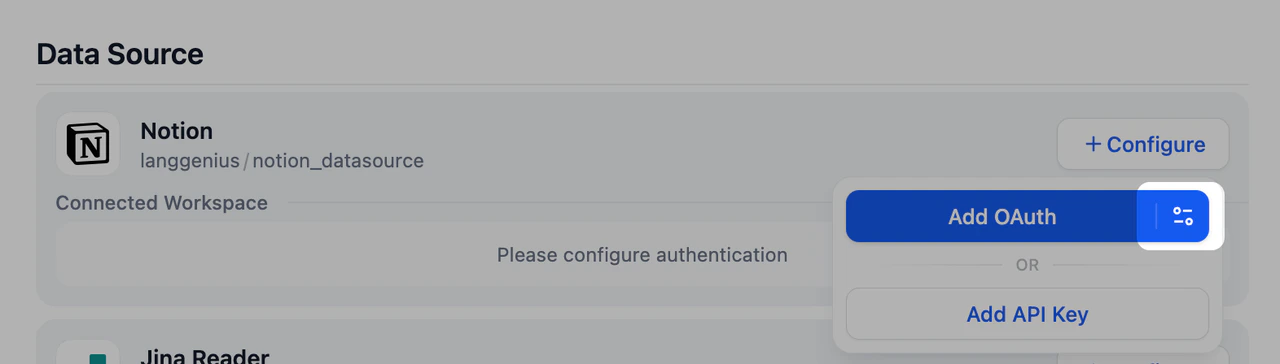
本文档由 AI 自动翻译。如有任何不准确之处,请参考 英文原版。Dify 支持多种外部数据源的连接,为了确保数据安全和访问控制,不同的数据源需要进行相应的授权配置。根据数据源的特性,Dify 提供两种主要的授权方式:API Key 和 OAuth,以确保你能够安全地访问和导入所需的数据。
数据源授权界面入口
在 Dify 中,你可以通过以下两种方式进入数据源授权配置界面:方式一:通过知识流水线编排界面
进入知识流水线编排界面,添加需要的数据源。选中数据源节点,在右侧面板中,点击 绑定。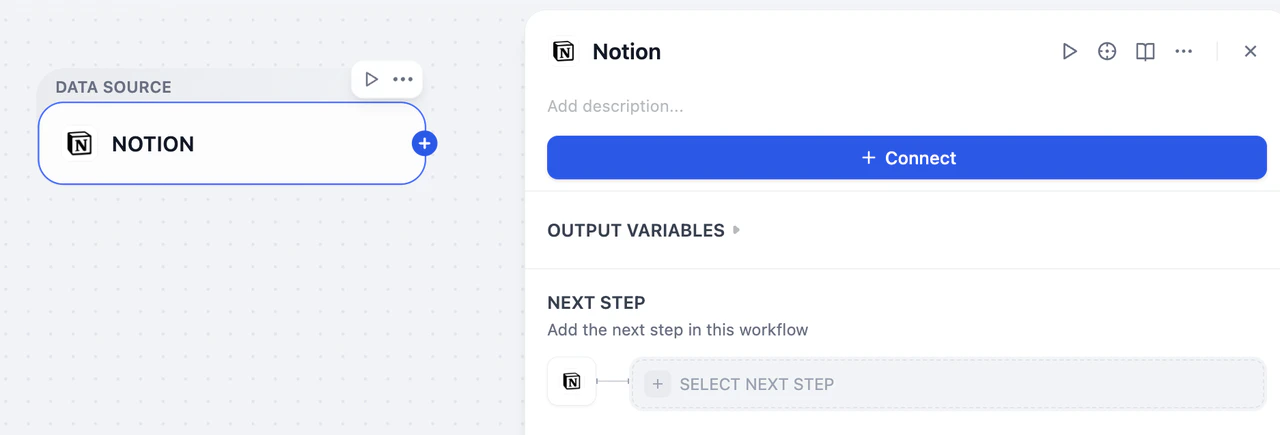
方式二:设置界面
点击右上角头像,选择 设置,点击 数据来源。进入数据来源页面后,选择需要授权的数据源,点击 配置。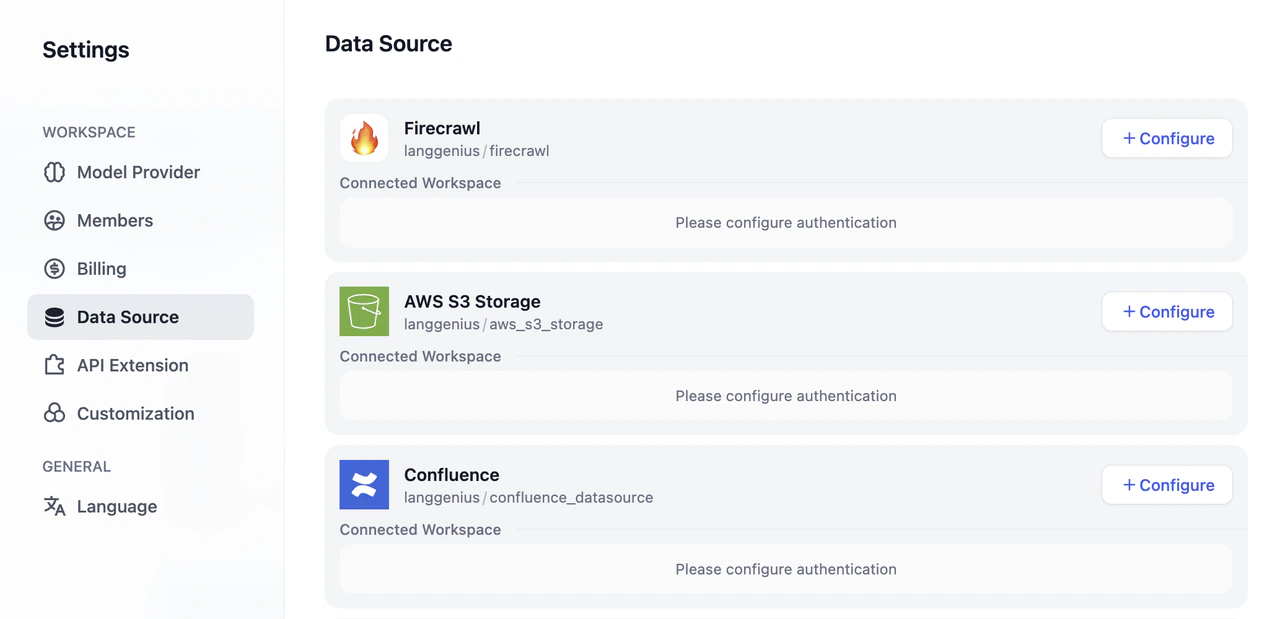
支持数据源及授权方式
授权方式和流程
API Key 授权
API Key 授权是一种基于密钥的身份验证方式,适用于企业级服务和开发者工具。用户需要在对应的服务提供商处生成 API Key,然后在 Dify 中进行配置。授权流程
-
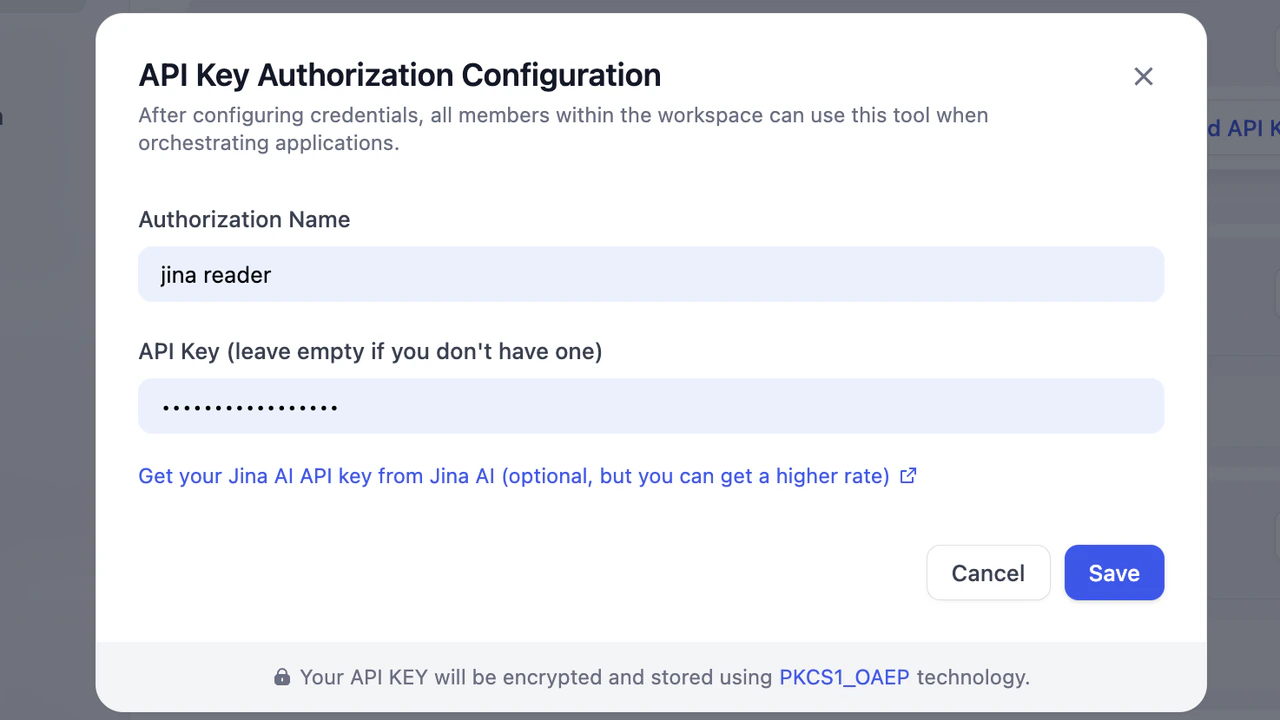
在数据源配置界面,选择对应的数据源,点击右侧的 配置,选择 添加 API Key。

-
在弹出的配置面板中,填写对应信息。完成后,点击 保存 完成授权。

OAuth 授权
OAuth 是一种开放标准的授权协议,允许用户在不暴露密码的情况下,授权第三方应用访问其在特定服务提供商上的资源。Dify 提供两种 OAuth 授权配置方式:默认配置和自定义配置。授权流程
-
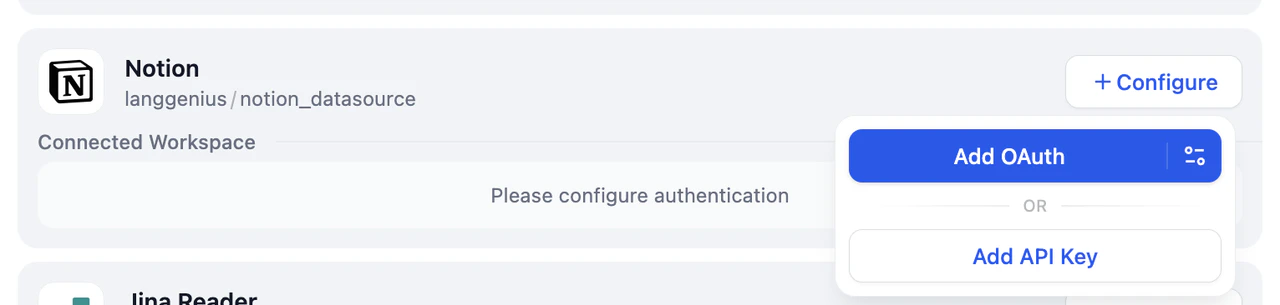
在数据源配置界面,选择对应的数据源,点击右侧的 配置,选择 添加 OAuth。
-
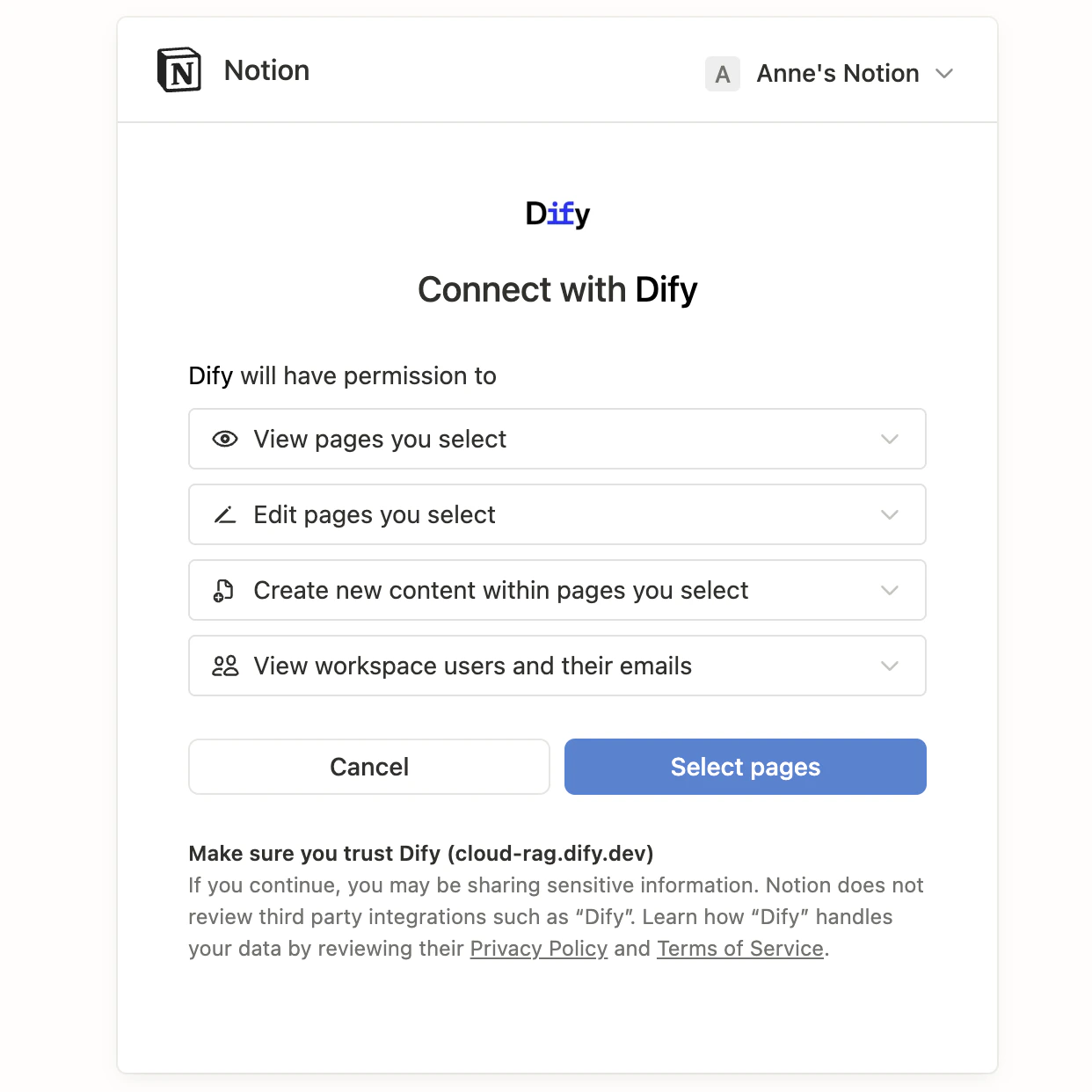
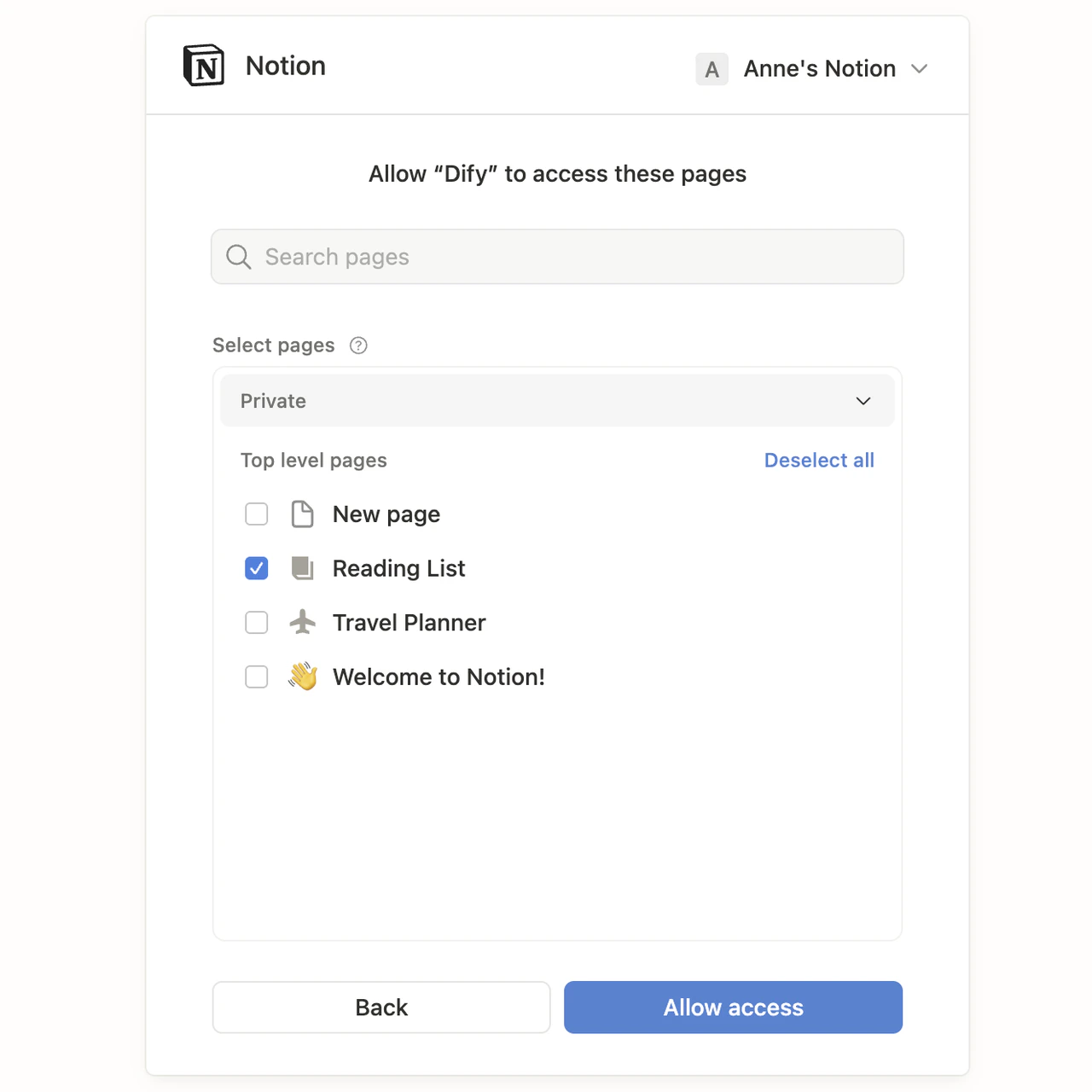
在授权页面中查看并确认权限范围后,点击 允许访问。
OAuth 客户端设置
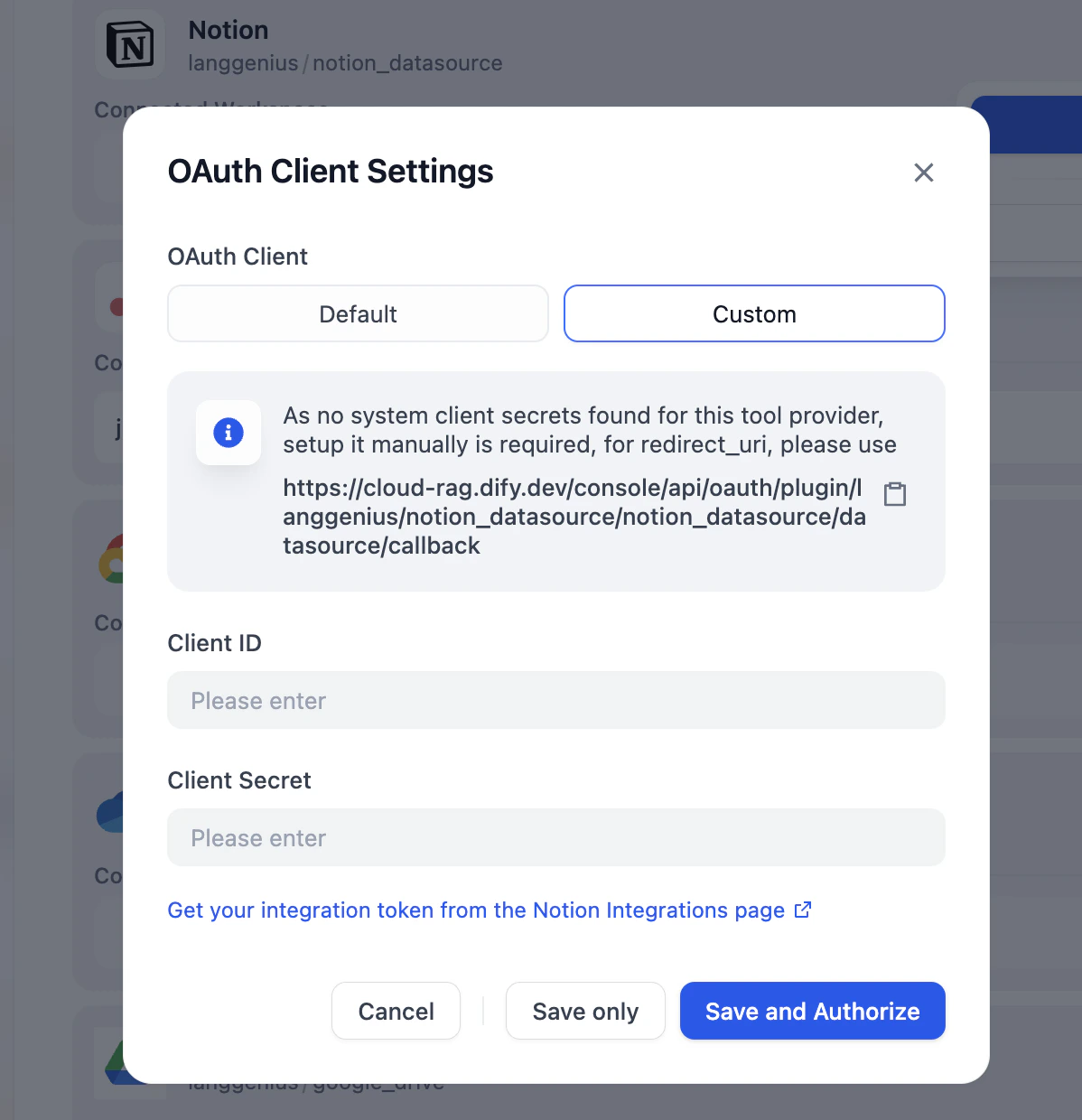
Dify 提供默认和自定义两种 OAuth 客户端配置方式。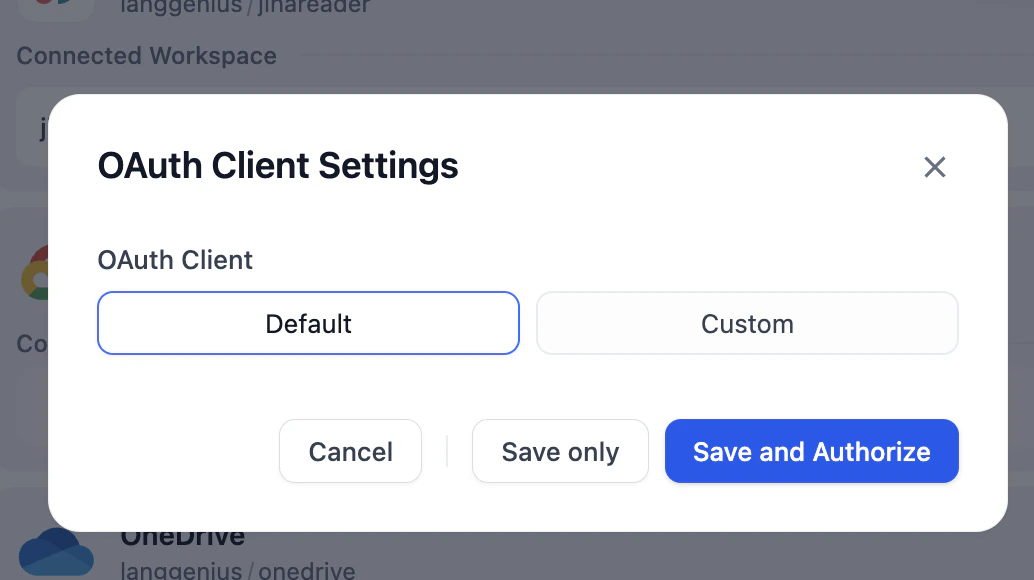
- 默认
- 自定义
默认客户端使用 Dify 预先配置并维护的 OAuth 参数,无需任何额外设置,即可一键添加凭据。