

⚠️ このドキュメントは AI によって自動翻訳されています。不正確な部分がある場合は、英語版 を参照してください。
はじめに
トリガーはワークフローアプリケーションでのみ利用可能です。
Sandbox プランでは、ワークフローあたり 2 つのトリガーのみがサポートされています。追加するにはアップグレードしてください。
Dify Cloud では、トリガーイベント(トリガーによって開始されるワークフロー実行)はプランごとに異なる上限が設定されています。詳細はプラン比較をご覧ください。ワークスペースのオーナーおよび管理者は、設定 > 請求で残りのクォータを確認できます。
トリガータイプ
-
スケジュールトリガー
- 指定された時刻または間隔でワークフローを実行します。
- 例:毎朝 9 時に日次売上レポートを自動生成し、チームにメールで送信します。
各ワークフローには最大 1 つのスケジュールトリガーを設定できます。 -
プラグイントリガー
- トリガープラグインを通じたイベントサブスクリプションにより、外部システムで特定のイベントが発生したときにワークフローを実行します。
-
例:Slack トリガープラグインを通じて
チャンネル内の新規メッセージイベントをサブスクライブすることで、特定の Slack チャンネル内の新規メッセージを自動的に分析およびアーカイブします。
-
Webhook トリガー
- カスタム webhook を介して外部システムで特定のイベントが発生したときにワークフローを実行します。
- 例:e コマースプラットフォームから注文詳細を含む HTTP リクエストに応答して、新規注文を自動的に処理します。
トリガーの有効化または無効化
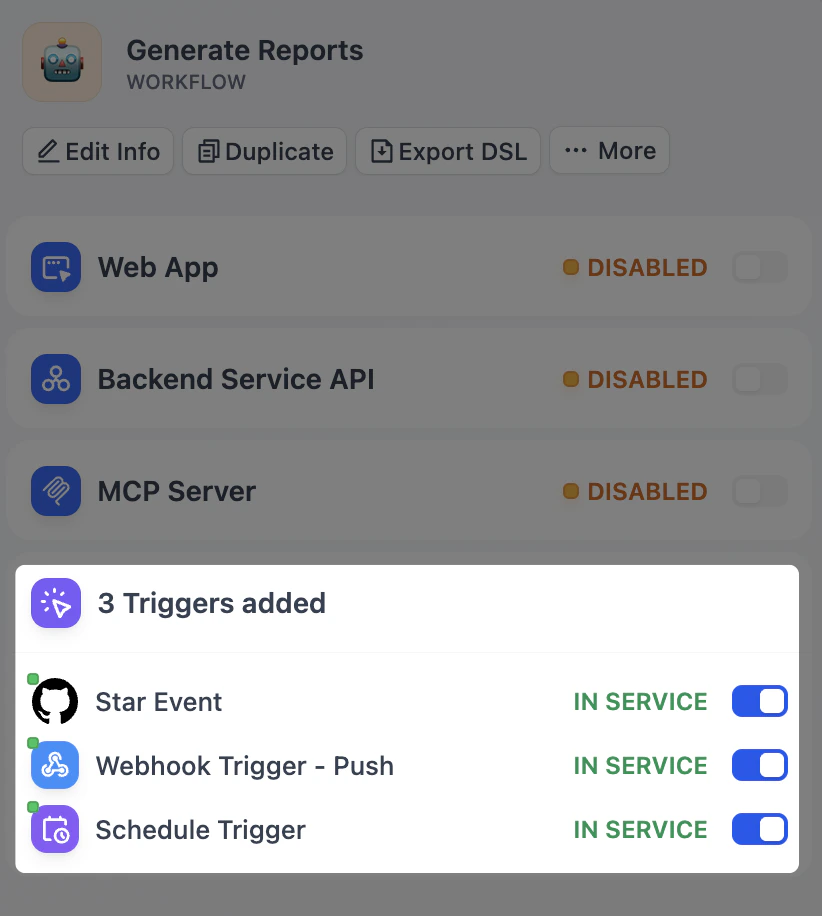
クイック設定サイドメニューでは、公開済みのトリガーを有効化または無効化できます。無効化されたトリガーはワークフローの実行を開始しません。クイック設定には、公開済みのトリガーのみが表示されます。トリガーがリストに表示されない場合は、まず公開されていることを確認してください。
複数のトリガーをテストする
ワークフローに複数のトリガーがある場合、テスト実行 > すべてのトリガーを実行をクリックして一度にテストできます。最初にアクティブ化されたトリガーがワークフローを開始し、他のトリガーは無視されます。 すべてのトリガーを実行をクリックすると:- スケジュールトリガーは次の予定実行時刻に実行されます。
- プラグイントリガーはサブスクライブされたイベントをリッスンします。
- Webhook トリガーは外部 HTTP リクエストをリッスンします。