

このドキュメントは AI によって自動翻訳されています。不正確な部分がある場合は、英語版 を参照してください。MCP サーバーから外部ツールを Dify アプリに接続します。組み込みツールだけでなく、成長するMCP エコシステムのツールも使用できます。
これは Dify で MCP ツールを使用することについて説明しています。Dify アプリを MCP サーバーとして公開する場合は、こちら をご覧ください。
現在、HTTP トランスポート を使用する MCP サーバーのみをサポートしています。
MCP サーバーの追加
ワークスペースで ツール → MCP に移動します。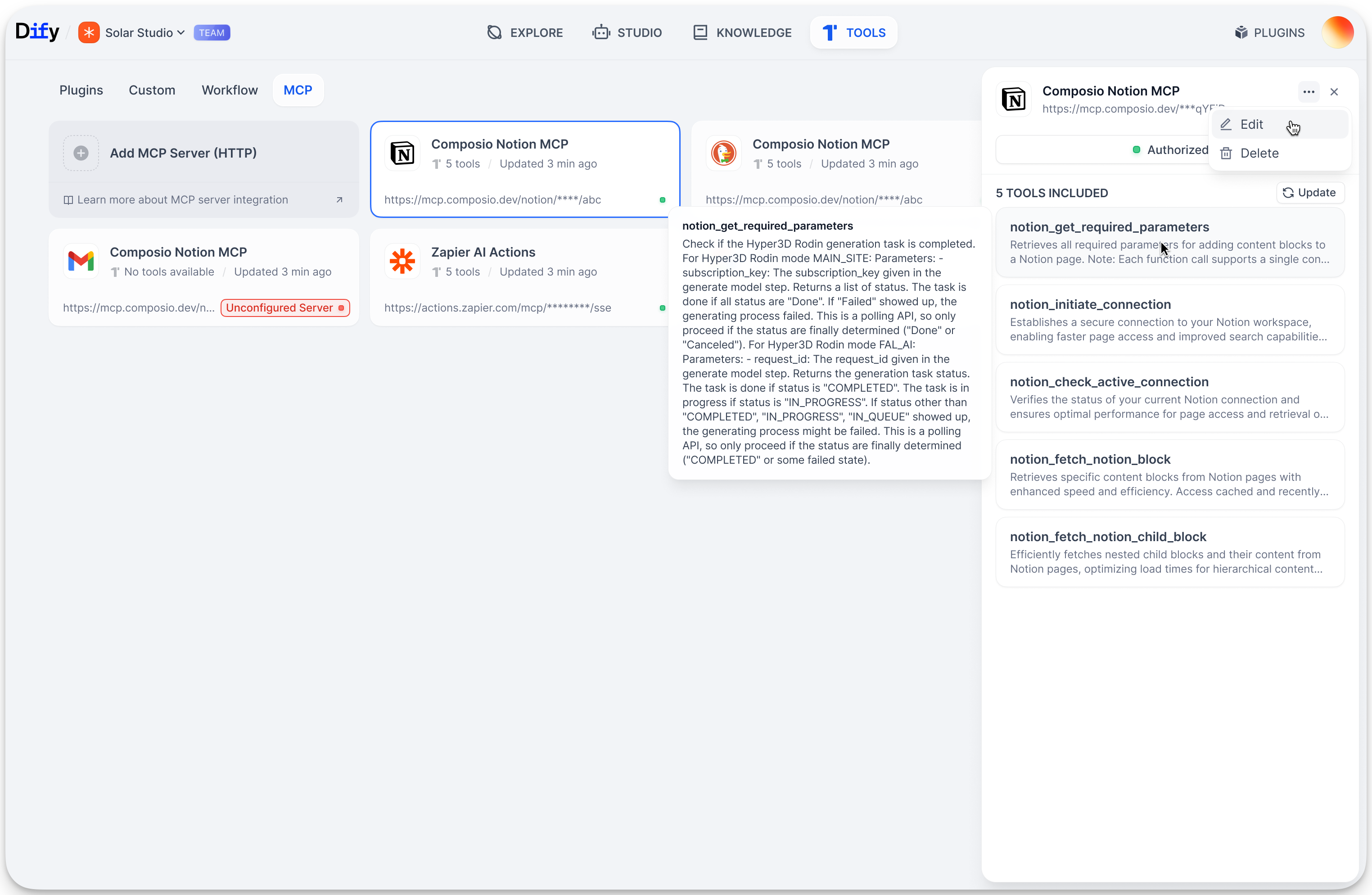
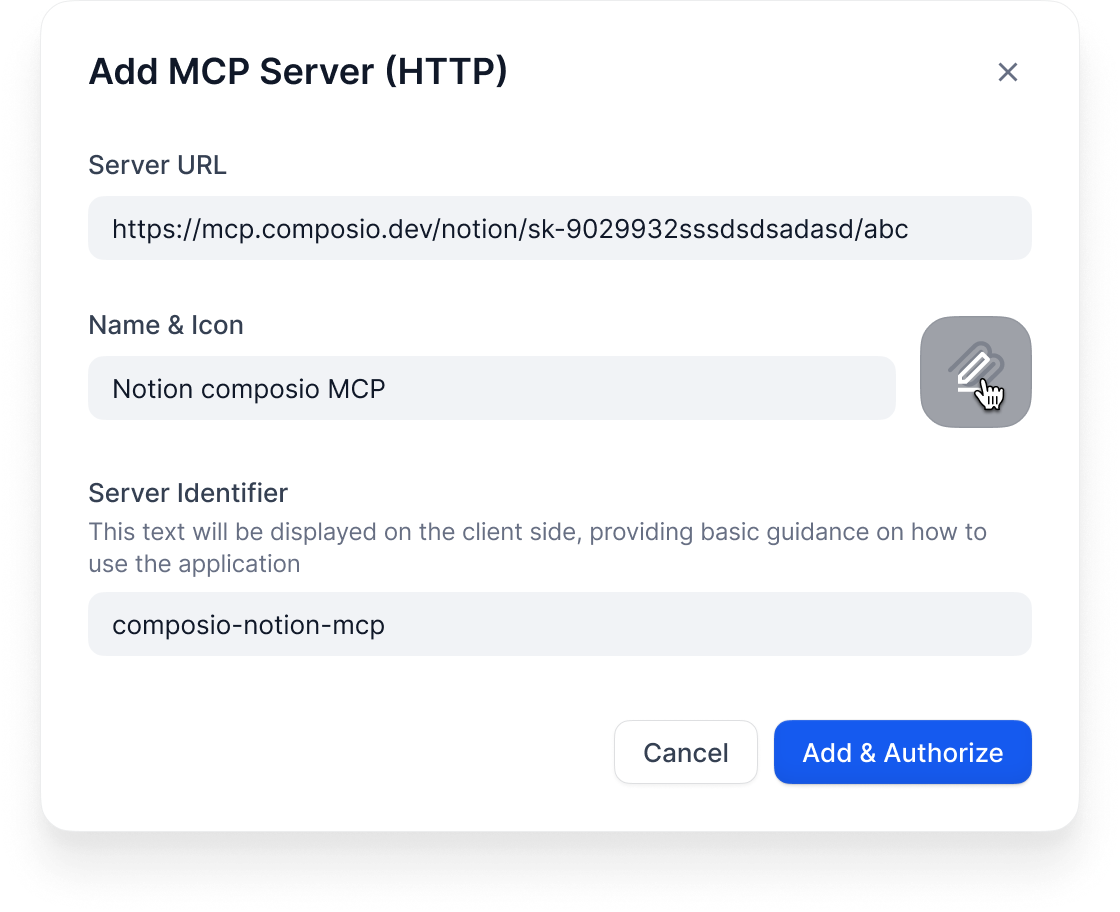
https://api.notion.com/mcp)
名前とアイコン:わかりやすい名前を付けてください。Dify はアイコンを自動的に取得しようとします。
サーバーID:一意の識別子(小文字、数字、アンダースコア、ハイフン、最大 24 文字)
次に起こること
Dify は自動的に:- サーバーに接続
- OAuth 処理を実行
- 使用可能なツールのリストを取得
- アプリビルダーで使用できるようにします
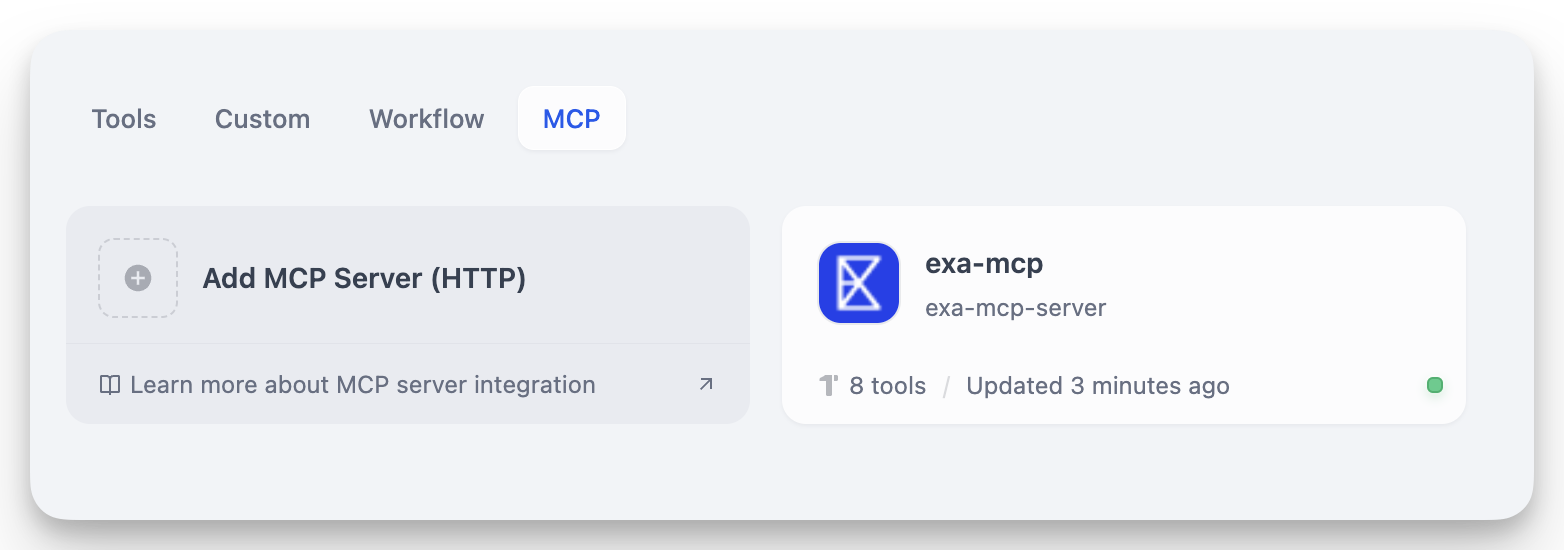
サーバーの管理
任意のサーバーカードをクリックすると: ツールの更新:外部サービスが新しいツールを追加した際に更新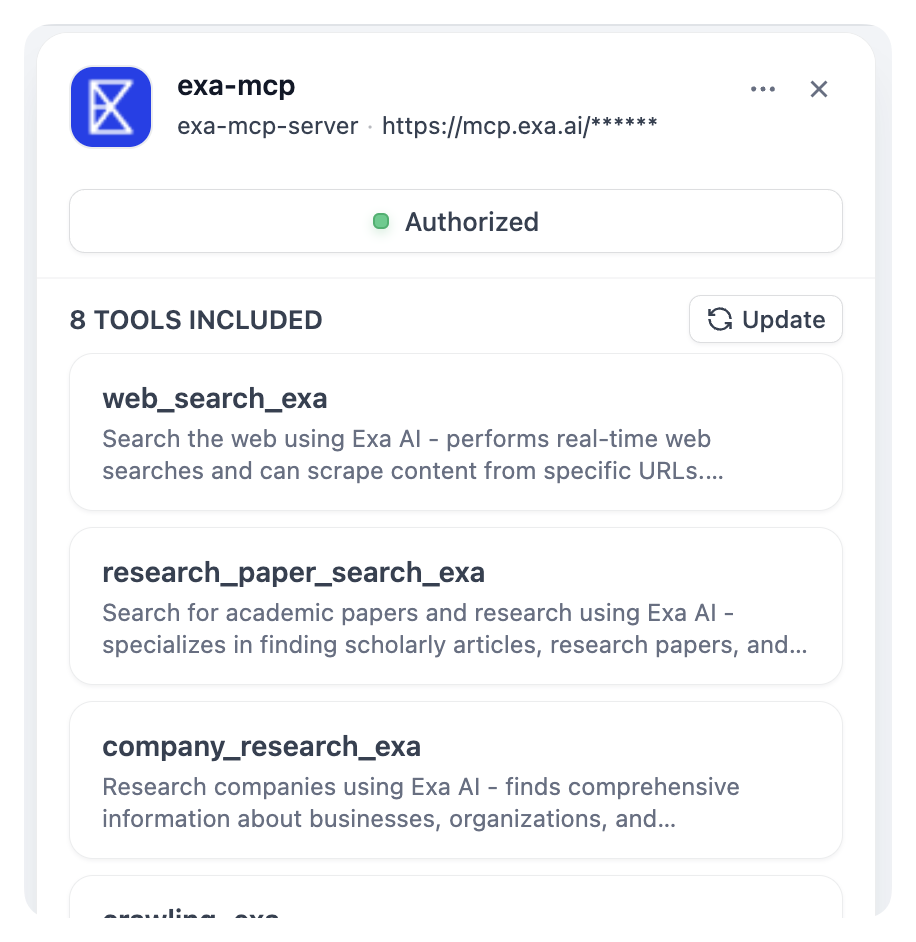
MCP ツールの使用
接続されると、MCP ツールは予想される場所すべてに表示されます: エージェント内:ツールはサーバー別にグループ化されて表示(「Notion MCP » ページ作成」) ワークフロー内:MCP ツールはノードとして使用可能 エージェントノード内:通常のエージェントと同じツールのカスタマイズ
MCP ツールを追加する際、カスタマイズできます: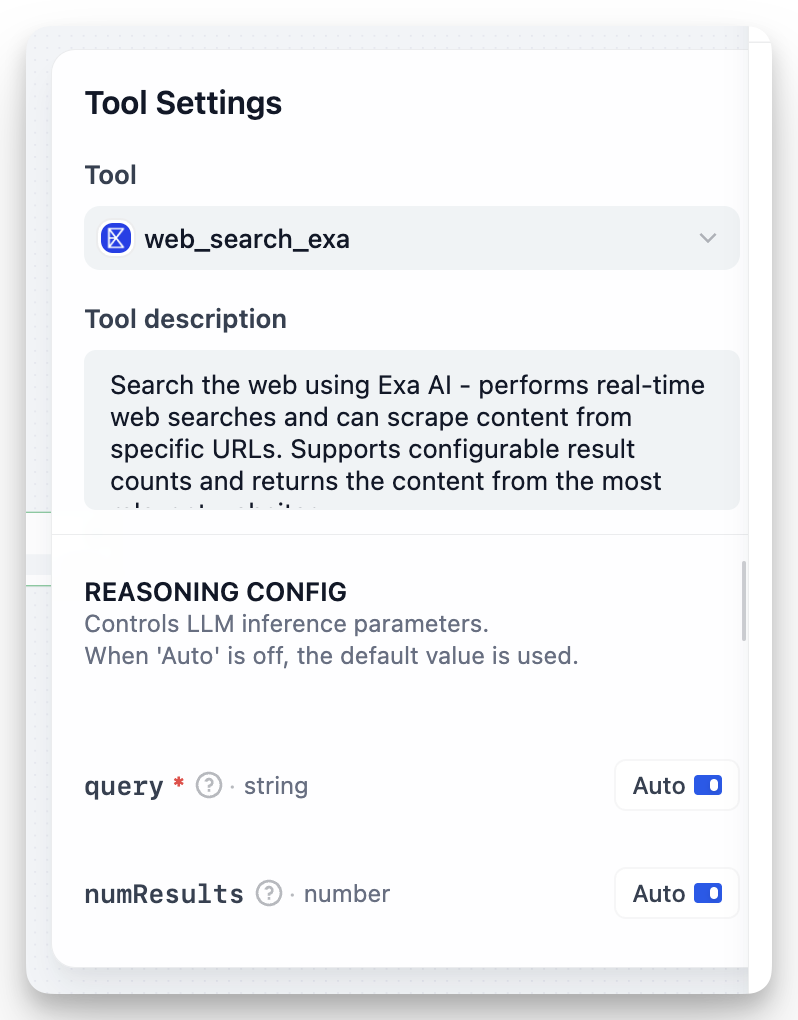
- 自動:AI に値を決定させる
- 固定:変更されない特定の値を
numResultsを 5(固定)に設定し、queryは自動のままにします。
アプリの共有
MCP ツールを使用するアプリをエクスポートする場合:- エクスポートにはサーバーID が含まれます
- アプリを他の場所で使用するには、同じ ID で同じサーバーを追加してください
- アプリに必要な MCP サーバーを文書化してください
トラブルシューティング
「未設定サーバー」:URL を確認し、再認証してください 不足しているツール:「ツールの更新」を実行してください 壊れたアプリ:おそらくサーバーID を変更したでしょう。元の ID で再度追加してください。ヒント
github-prodやcrm-systemのような永続的で説明的なサーバーID を使用してください- 開発/ステージング/本番環境で同じ MCP 設定を維持してください
- 設定項目には固定値を、動的入力には自動を設定してください
- デプロイ前に MCP 統合をテストしてください