本文档由 AI 自动翻译。如有任何不准确之处,请参考 英文原版。
触发器仅适用于 Workflow 应用。
Pull Request、Push、Issue 等事件。订阅 Pull Request 并添加对应的触发器后,每当有人在指定仓库中创建 pull request,工作流就会自动运行。
添加和配置集成触发器
- 在工作流画布上,单击右键并选择 添加节点 > 开始,然后选择要启动工作流的集成触发器事件。如需更多集成,可在 市场 中搜索。
- 选择一个现有订阅或 创建新订阅。触发器需要订阅才能接收事件。
- 配置其他必需设置。
集成触发器的输出变量由触发器集成定义,无法修改。
创建订阅
订阅是一个用于监听外部系统事件的 webhook。每个触发器集成在每个工作空间中最多支持 10 个订阅。什么是 webhook?
什么是 webhook?
Webhook 允许一个系统自动向另一个系统发送实时数据。当某个事件发生时,源系统将事件详情打包为 HTTP 请求,发送至目标系统提供的 URL。
前提条件:设置回调 URL 基础前缀Dify 通过将
TRIGGER_URL 环境变量与触发器集成专属路径拼接,生成每个订阅的回调 URL。该变量默认值为 http://localhost,外部系统无法访问。创建订阅前,将 TRIGGER_URL 设为外部系统可访问的公共域名或 IP 地址,然后重启 Dify。- 自动:你选择要订阅的事件,Dify 在外部系统中自动创建 webhook。这需要先通过 OAuth 或 API key 授权,以便 Dify 代表你完成配置。
- 手动:你使用 Dify 提供的回调 URL 自行在外部系统中创建 webhook,无需授权。
- OAuth(自动)
- API Key(自动)
- 粘贴 URL 创建新订阅(手动)
- 选择 通过 OAuth 创建 > 自定义。
- 在外部系统中,使用 Dify 提供的回调 URL 创建一个 OAuth 应用。
- 返回 Dify,输入应用的客户端 ID 和客户端密钥,然后点击 保存并授权。
保存后,同一凭据可在后续订阅中复用。
- 填写订阅名称,选择要订阅的事件,并配置其他必需设置。
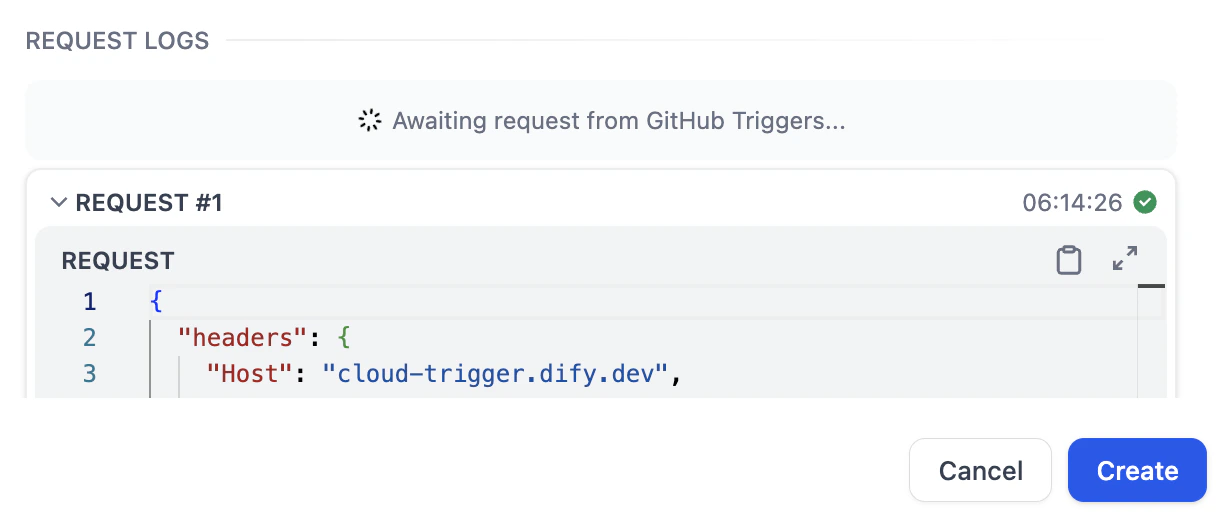
- 点击 创建。