

本文档由 AI 自动翻译。如有任何不准确之处,请参考 英文原版。Dify 知识库支持从 Notion 导入,并支持后续的数据自动同步。
在授权 Notion 之前,需要先创建 Notion 集成并设置相应的环境变量。详见下文 配置 Notion 集成。
授权验证
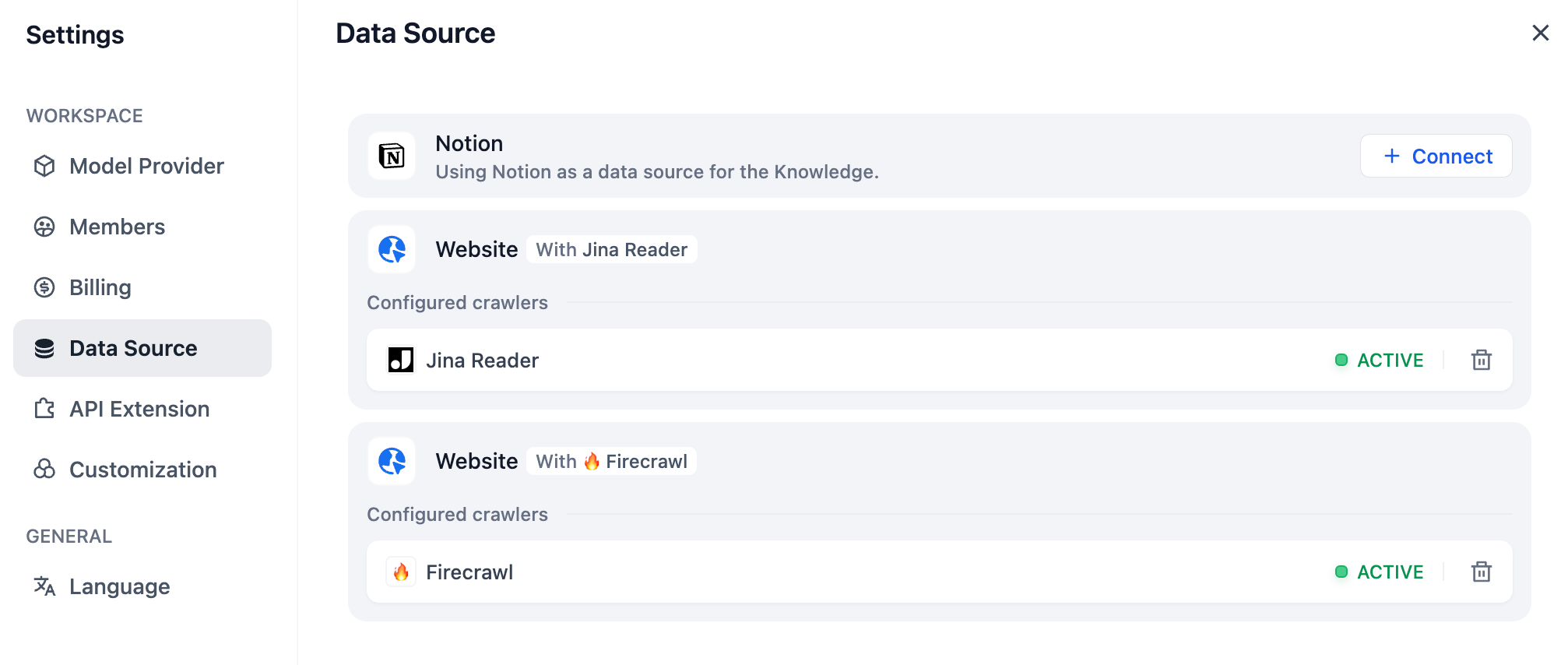
- 在创建知识库,选择数据源时,点击 同步自 Notion 内容 旁的 去绑定,根据提示完成授权验证。
- 你也可以:进入 设置 — 数据来源 — 添加数据源 中点击 Notion 来源 绑定 ,完成授权验证。
导入 Notion 数据
完成验证授权后,进入创建知识库页面,点击 同步自 Notion 内容,选择需要的授权页面进行导入。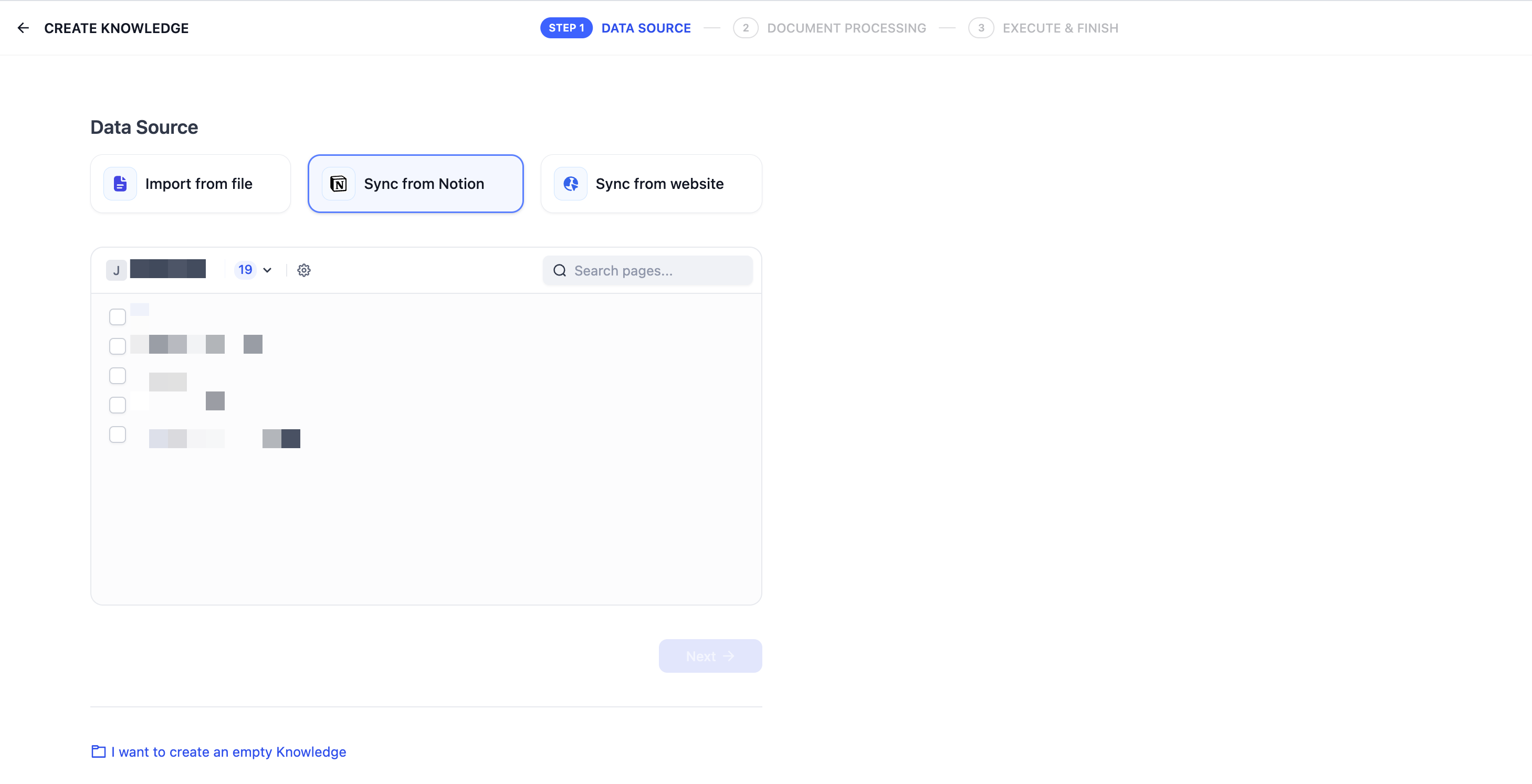
进行分段和清洗
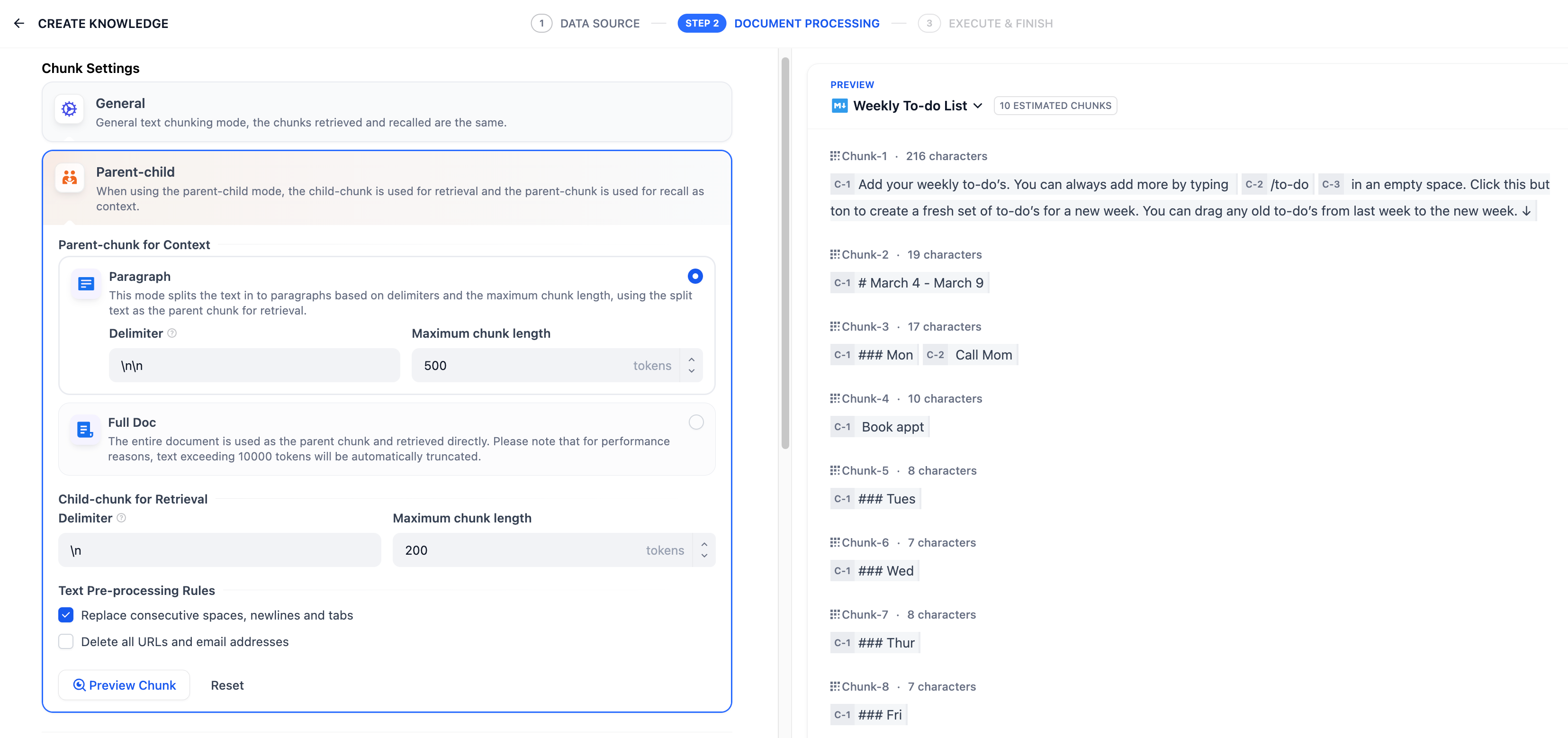
接下来,选择知识库的 分段设置 和 索引方式,保存并处理。等待 Dify 自动处理数据。Dify 不仅可以导入 Notion 的普通类型页面,同时也支持导入并汇总保存 database 类型下的页面属性。暂不支持导入图片和文件,表格类数据会被转换为文本展示。
同步 Notion 数据
如果你的 Notion 内容有更新,可以在知识库的 文档列表页 中点击对应内容页的 同步 按钮进行数据同步。同步文档涉及嵌入过程,因此将消耗嵌入模型的 Tokens。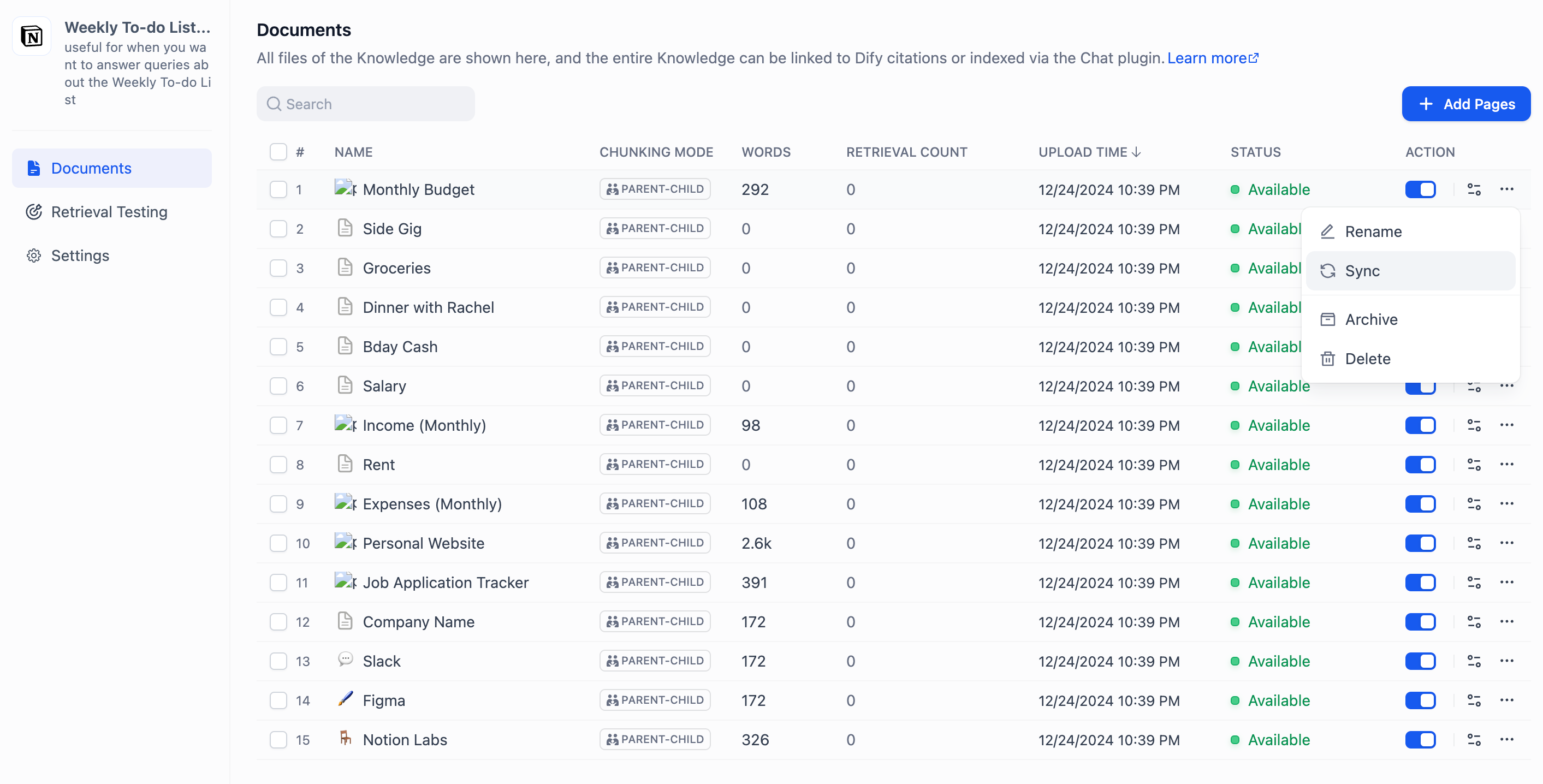
配置 Notion 集成
Notion 提供两种集成方式:内部集成(internal integration)和公开集成(public integration)。如果集成仅在自己的 Notion 工作空间内使用,选择内部集成;如果要分发给他人安装,选择公开集成。两种方式的具体区别参阅 Notion 官方文档。使用内部集成
在 Notion 的集成设置页面创建集成。默认情况下,所有集成都以内部集成开始,并与你选择的 Notion 工作空间相关联,因此你需要是工作空间所有者才能创建集成。 点击 New integration,类型默认为 Internal(不可修改)。选择关联的工作空间,输入集成名称并上传 logo,然后点击 Submit。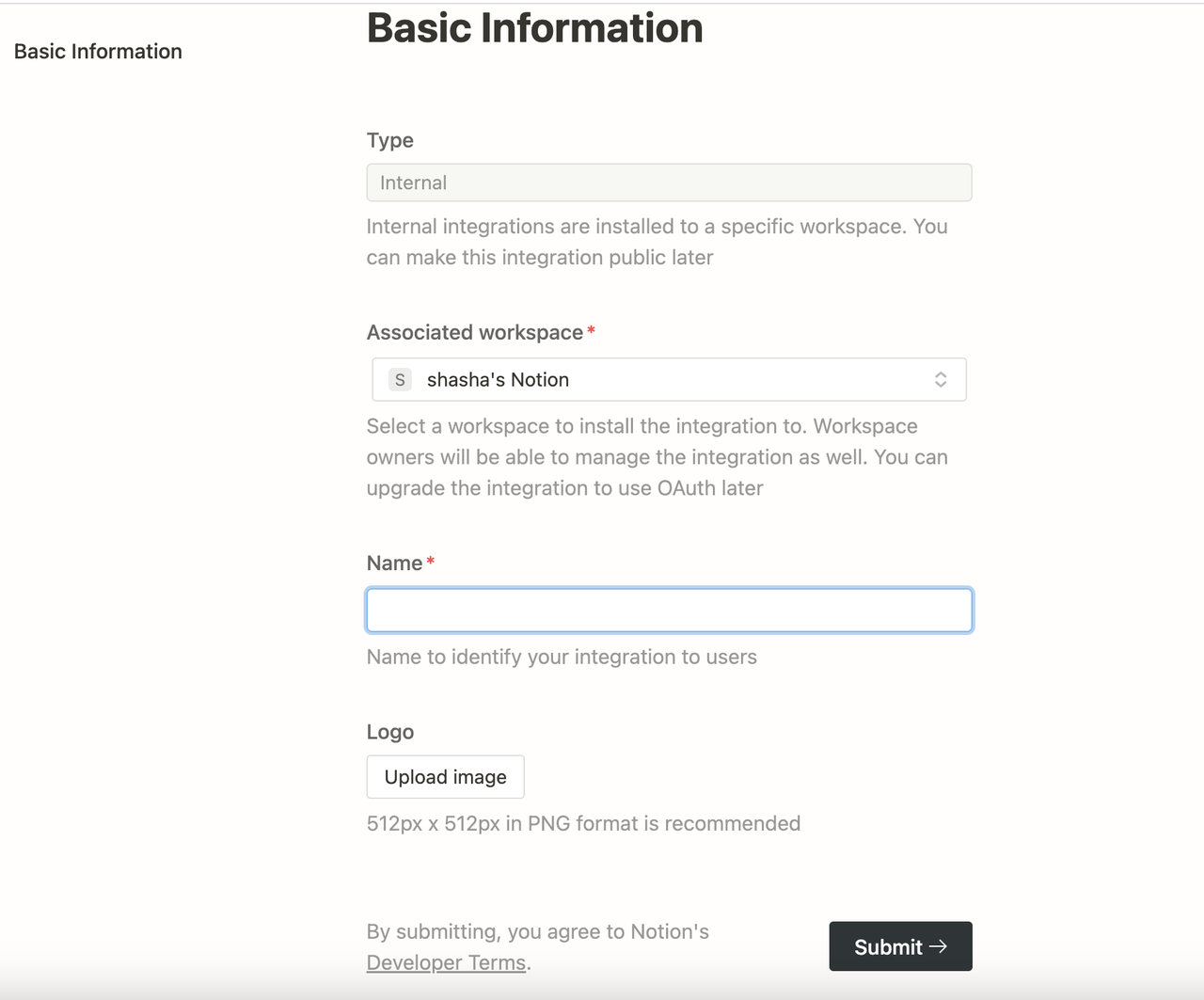
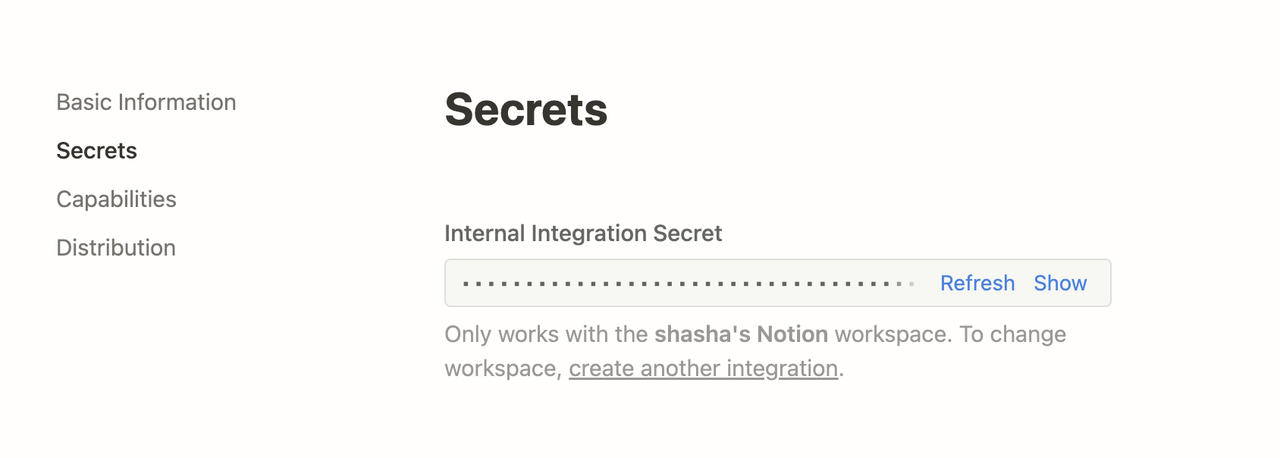
.env 文件中配置以下环境变量:
使用公开集成
将内部集成升级为公开集成。进入集成的 Distribution 页面,切换开关以公开集成。你需要在 Organization Information 表单中填写公司名称、网站、重定向 URL 等信息,然后点击 Submit。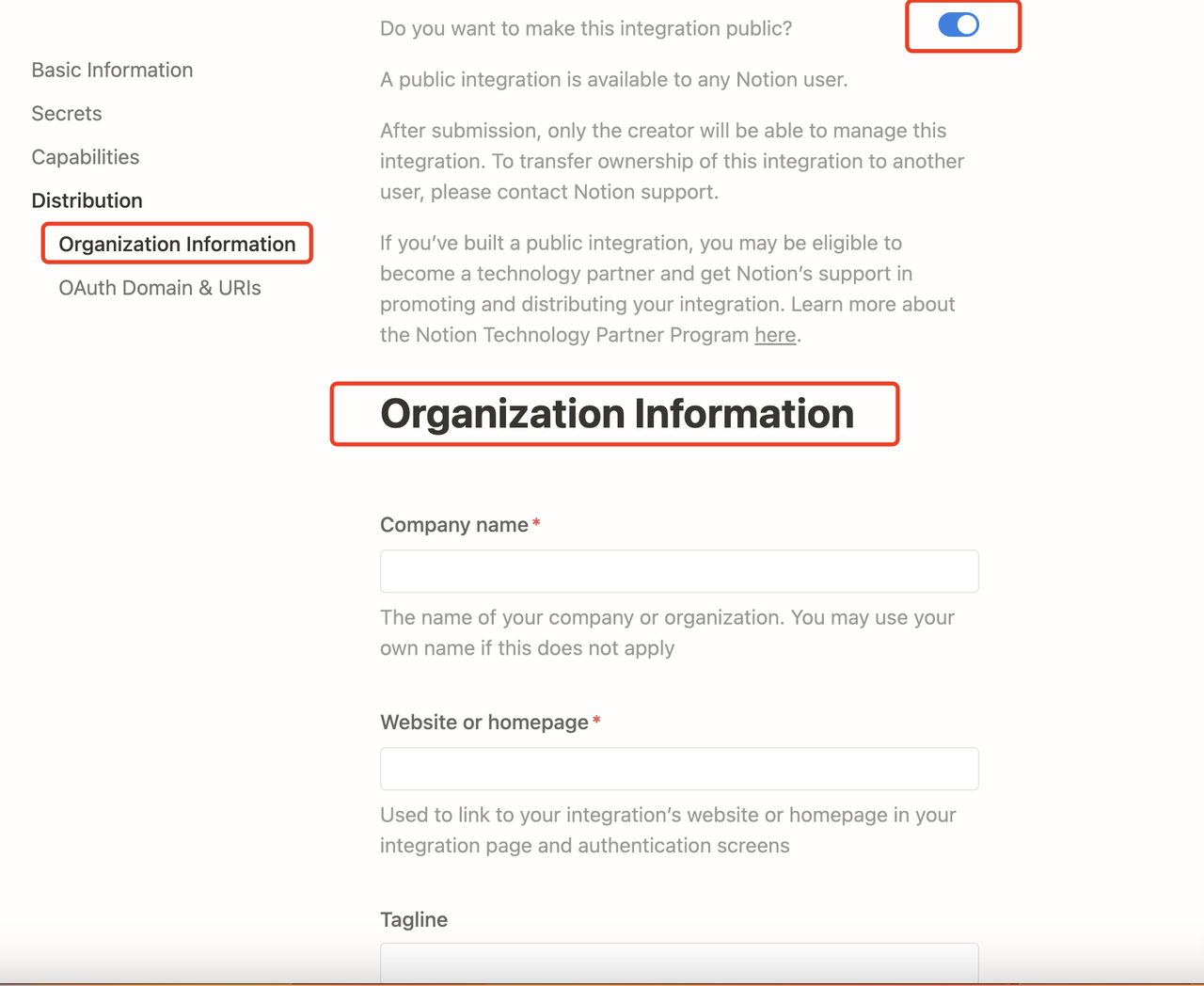
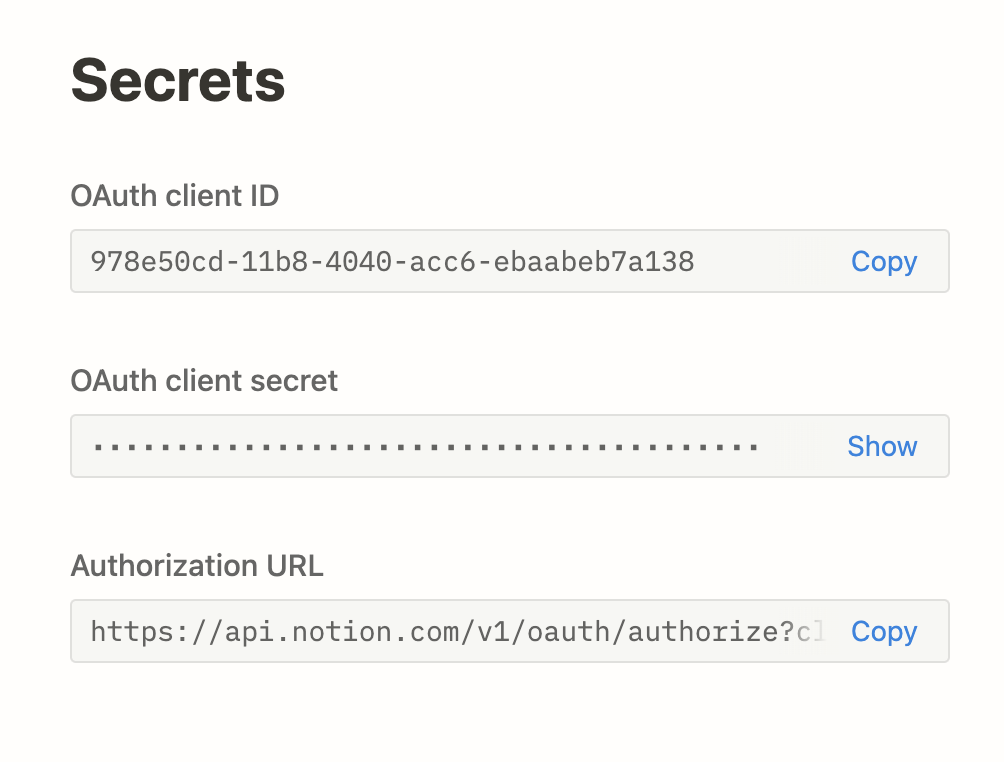
.env 文件中配置以下环境变量: