

本文档由 AI 自动翻译。如有任何不准确之处,请参考 英文原版。在
langgenius/dify-plugins 中创建 Pull Request,提交插件供 Marketplace 审核。
准备条件
- 已在当前版本的 Dify Community Edition 或 Dify Cloud 中测试通过的插件项目。
- 用于打包的 Dify 插件 CLI。
- 用于本地验证的 Python 3 和
yq。 - 供审核者与用户检查的公开源码仓库。
Marketplace 接收打包后的
.difypkg,而非源码目录。审核者仍会查看元数据和 PR 中声明的源码仓库,以了解无法仅凭软件包确认的行为。准备软件包
- 运行时文件
- 元数据与文档
- 依赖
只包含插件运行所需的文件,例如
manifest.yaml、Provider 或工具定义、源码、依赖、README、隐私政策和资源文件。不要打包 .git/、虚拟环境、缓存、日志、.DS_Store、本地设置、IDE 文件或测试产物。切勿包含 .env、访问令牌、私钥、云凭据或其他密钥。说明隐私与网络访问
PRIVACY.md 或托管的隐私政策必须说明插件会收集、存储、记录哪些用户数据,以及会向哪些第三方发送数据。插件不收集用户数据时,也应明确说明。
插件访问外部服务时,可在 manifest.yaml 中声明预期域名:
确定风险等级
选择与插件匹配的最高风险等级。填写 Marketplace PR 模板时,只能选择 1 个等级。
对于中风险和高风险插件,应说明安全边界:如何约束输入、数据发送到哪里、使用哪些凭据、采用什么超时设置,以及错误处理如何避免泄露密钥。
本地构建与验证
1
打包插件
在插件项目上一级目录运行:命令会生成
.difypkg。继续前,检查文件名和大小。2
克隆 Marketplace Toolkit
3
验证软件包
--pr-body-file /path/to/pr-body.md。4
处理报告
打开
validation-report/summary.md,再检查生成的 *.errors.txt 和 *.warnings.txt。退出码 0 表示没有发现软件包级阻断错误。退出码 1 表示存在阻断项或环境错误,必须先解决。警告不会使验证失败,但审核者可能要求补充说明。选择提交类型
- 新插件
- 版本更新
在作者命名空间下创建软件包目录:软件包元数据、源码仓库、联系信息、README、隐私政策与风险声明必须指向同一插件。
创建 PR
1
Fork 并同步仓库
Fork
langgenius/dify-plugins,然后克隆 fork,并使 main 与上游保持同步。2
创建专用分支
.difypkg:3
提交并推送
4
创建 Pull Request
从 fork 向
langgenius/dify-plugins:main 创建 PR。只有软件包与说明都已可供自动和人工审核时,才将 PR 标记为 Ready for review。填写提交模板
当前模板是审核约定的一部分。不要删除字段,也不要用简短的自由格式说明替代模板。插件信息
插件信息
填写作者、插件名称、版本、公开源码仓库和有人维护的联系渠道。这些信息必须与
manifest.yaml 和软件包文档一致。提交类型与变更
提交类型与变更
选择 New plugin 或 Version update,再说明插件用途或本版本的变化。更新时应提供可直接作为发布说明的细节,包括迁移事项和破坏性变更。
风险等级
风险等级
在 Low risk、Medium risk 和 High risk 中只选 1 项。仓库会添加相应的
risk:* 标签。未选或多选都会产生 risk: missing 标签和机器人评论。必备检查
必备检查
逐项确认软件包整洁度、测试、README 质量、隐私范围和英文主文档。存在限制时,应在 Reviewer notes 中说明,而不是直接勾选。
安全与隐私说明
安全与隐私说明
列出命令或代码执行、SQL、SSH/SFTP、浏览器自动化、文件操作、任意 URL 获取、代理和敏感数据处理。均不适用时再填写
None。本地验证与审核者备注
本地验证与审核者备注
粘贴验证命令与结果。补充已知限制、软件包或二进制例外、迁移事项,以及审核者判断警告时需要的背景。
提供插件审核依据
跟进 PR 检查与审核
创建 PR、推送 commit 或将草稿标记为 Ready for review 都会启动自动检查。根据结果判断是否需要处理。
审核通过并合并后,仓库会再次验证软件包,并将其上传到正式 Marketplace。你无需自行启动 CI,也无需上传已批准的软件包。
在创作者中心查看插件表现和反馈
插件出现在 Marketplace 后,可在 创作者中心 的 插件 页面查看其表现数据。在 消息 中逐条查看评分、点赞和反馈消息。查看已发布插件
切换至个人账户后,关联用于发布插件的 GitHub 账号。如果关联了多个账号,选择要查看其插件的账号。 每张插件卡都会显示下载量、总体评分、评分数量和点赞数。与团队共同查看插件表现和反馈
选择团队使用的组织。该组织中列出的插件对所有组织成员可见。 如果要为插件创建新组织,请先在插件的 Marketplace 详情页查找插件 ID,再将/ 前的部分填入 唯一标识。例如,插件 ID 为 team-name/plugin-name 时,输入 team-name。
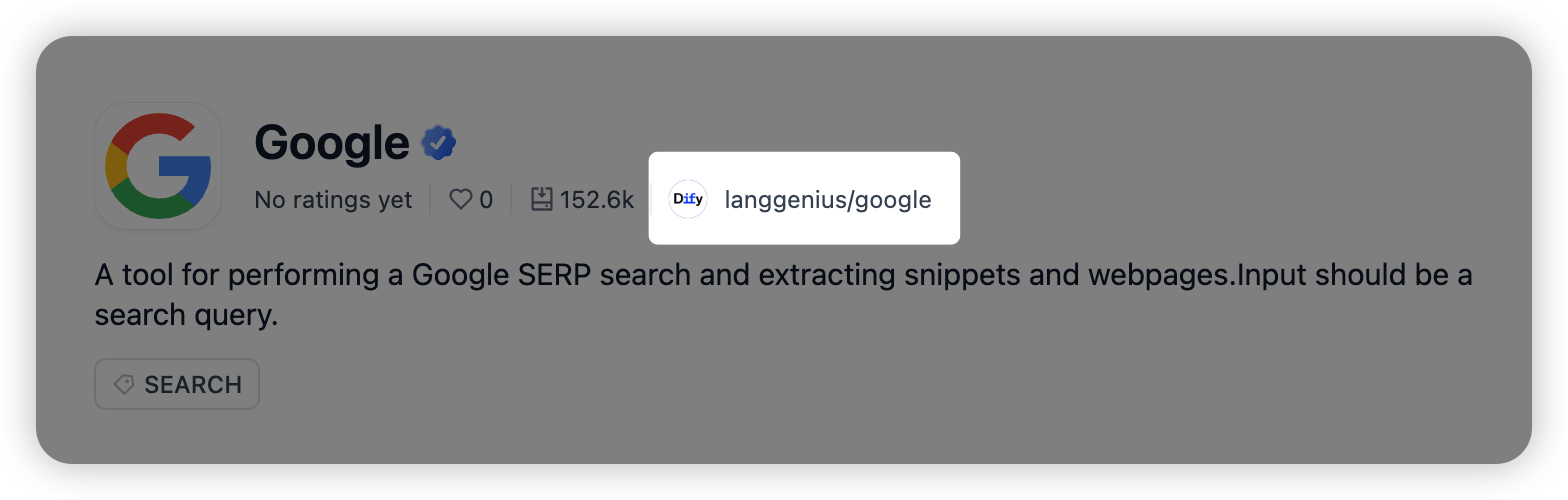
Marketplace 详情页中的插件 ID
认领缺失的组织插件
如果以你的组织名义发布的插件没有显示在该组织的 插件 页面,打开 认领插件,申请查看该插件数据和反馈的权限。- 切换至个人账户,选择 认领插件。
- 在 Marketplace 详情页复制每个插件的插件 ID,并将其与首次发布该插件的 PR 配对。
- 确认联系邮箱,并说明你在插件维护中的职责。如果 PR 由其他 GitHub 账号创建,说明原因。
- 选择 提交认领。
相关资源
PR 模板
提交前查看最新模板;仓库要求可能持续演进。
插件审核指南
了解维护者如何检查文档、依赖、隐私和敏感能力。