⚠️ 本文档由 AI 自动翻译。如有任何不准确之处,请参考
英文原版。
界面状态
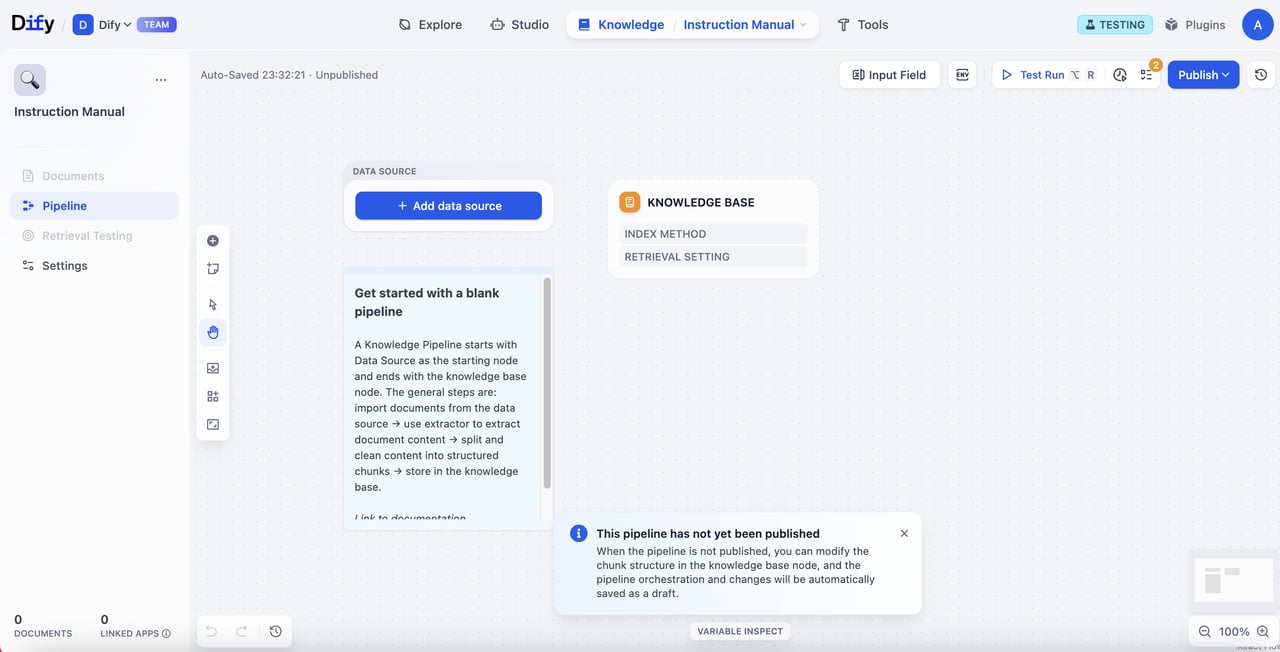
进入知识流水线编排界面时,你会看到:
- 标签页状态:Documents(文档)、Retrieval Test(召回测试)和 Settings(设置)标签页将显示为置灰且不可用状态
- 必要步骤:你必须完成知识流水线的配置、调试和发布后,才能上传文件或使用其他功能
如果你选择了空白知识流水线,你将看到仅包含知识库节点的画布。你可以跟随该节点旁的指引,逐步完成流水线创建。
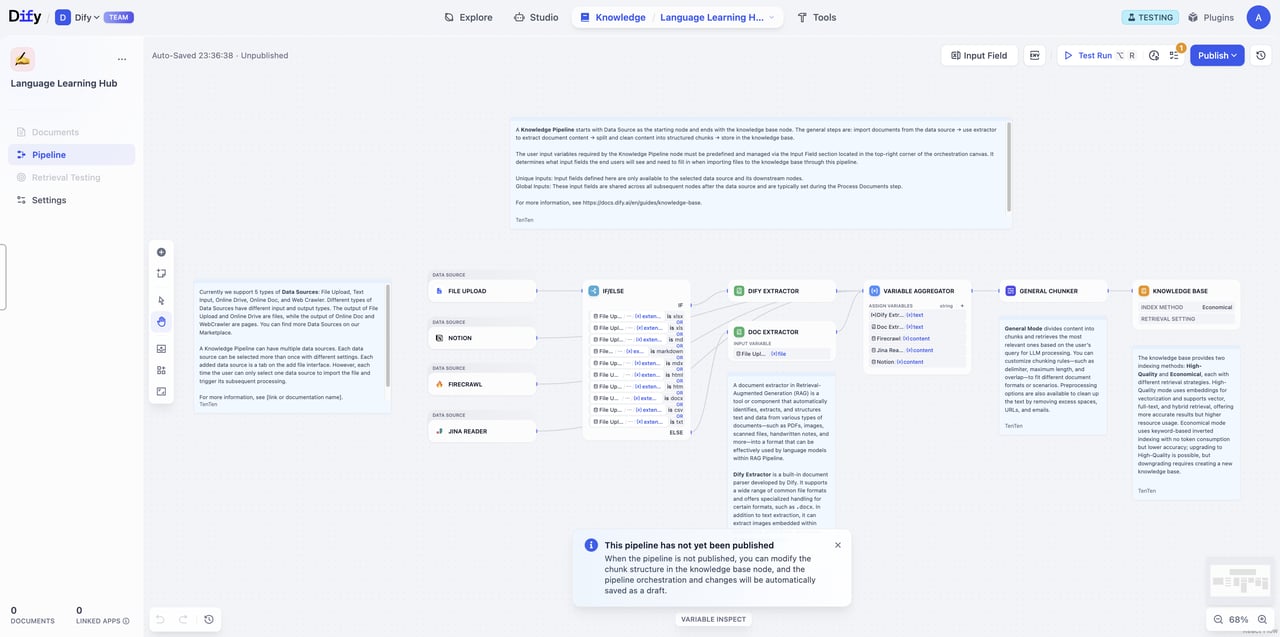
如果选择特定的流水线模版,编排界面将直接显示该流水线模版。
知识流水线处理流程
在开始之前,我们先拆解知识流水线的处理流程,你可以更好地理解数据是如何一步步转化为可用的知识库。
数据源配置 → 数据处理节点(文档提取器 + 分块器)→ 知识库节点(分块结构+索引配置) → 配置用户输入表单 → 测试发布
- 数据源配置:来自各种数据源的原始内容(本地文件、Notion、网页等)
- 数据处理节点配置:处理和转换数据内容
- 提取器 (Extractor) → 解析和结构化原始文档内容
- 分块器 (Chunker) → 将结构化内容分割为适合处理的片段
- 知识库节点配置:设置知识库的分段结构和检索策略
- 用户输入表单配置:定义流水线使用者需要输入的参数
- 测试与发布:验证并正式启用知识库
步骤一:数据源配置
在一个知识库里,你可以选择单一或多个数据源。目前,Dify 支持 4 种数据源:文件上传、在线网盘、在线文档和网页爬虫。
你也可以前往 Dify Marketplace,获得更多数据源。
文件上传
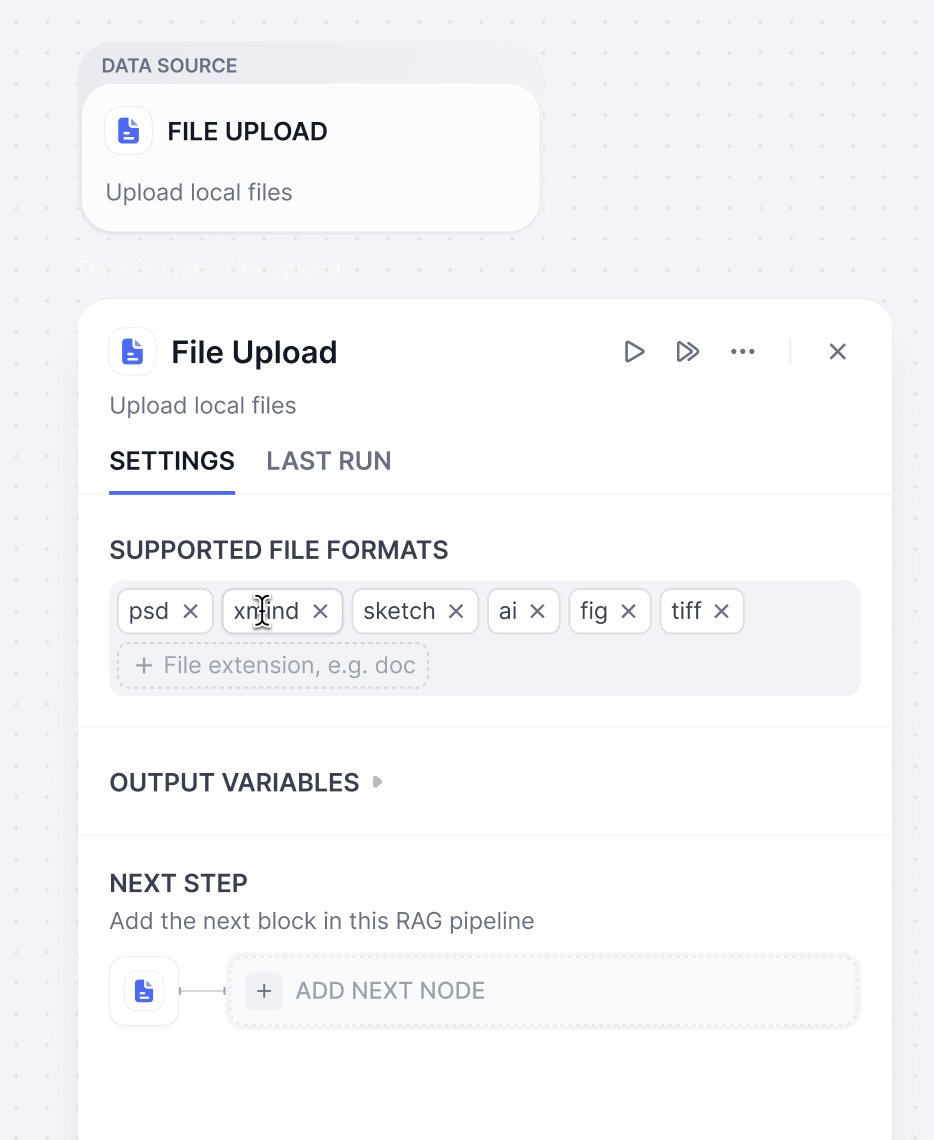
用户可以直接选择本地文件进行上传,以下是配置选项和限制。
配置选择| 配置项 | 说明 |
|---|
| 文件格式 | 支持 pdf, xlxs, docs 等,用户可自定义选择 |
| 上传方式 | 通过拖拽或选择文件或文件夹上传本地文件,支持批量上传 |
| 限制项 | 说明 |
|---|
| 文件数量 | 每次最多上传 50 个文件 |
| 文件大小 | 每个文件大小不超过 15MB |
| 储存限制 | 不同 SaaS 版本的订阅计划对文档上传总数和向量存储空间有所限制 |
在线文档
Notion
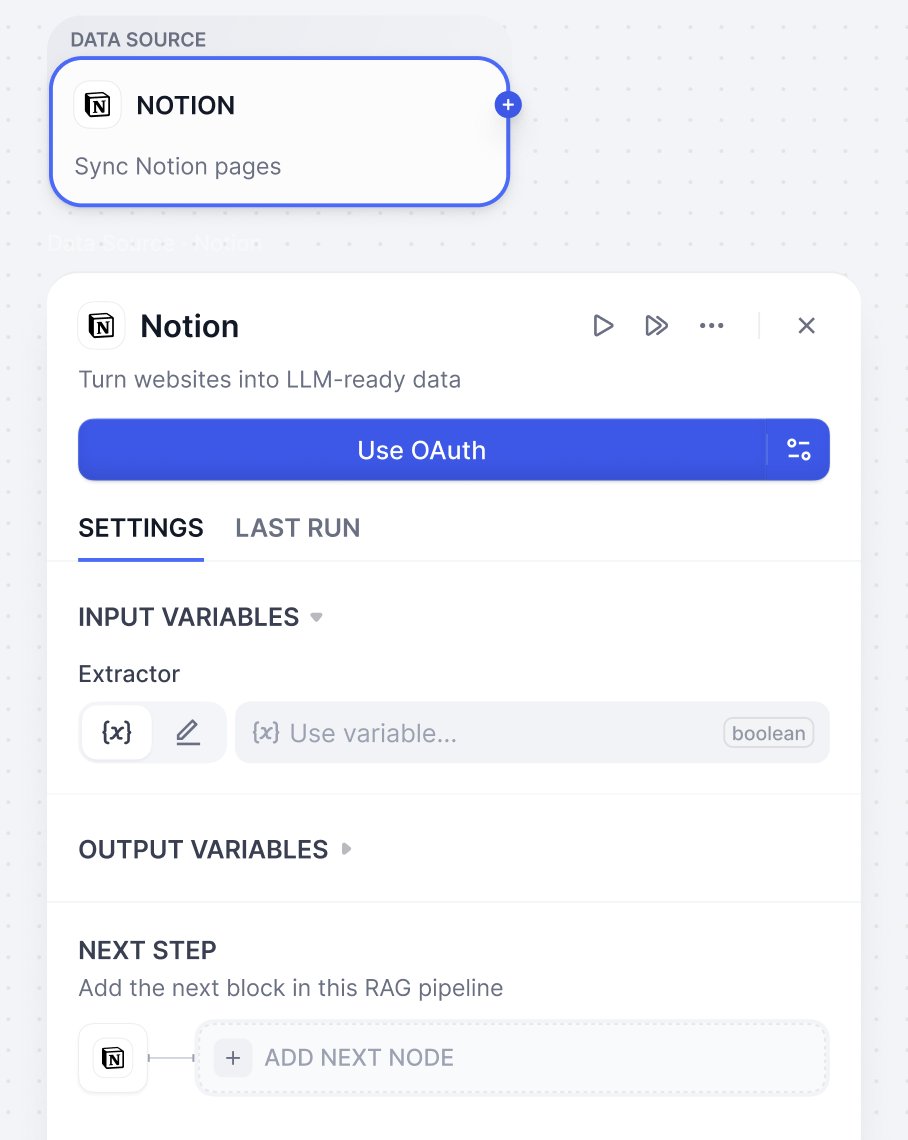
将知识库连接 Notion 工作区,可直接导入 Notion 页面和数据库内容,支持后续的数据自动同步。
配置选项说明| 配置项 | 选项 | 输出变量 | 说明 |
|---|
| Extractor | 开启 | {x} Content | 输出结构化处理的页面信息 |
| 关闭 | {x} Document | 输出页面的原始文本信息 |
网页爬虫
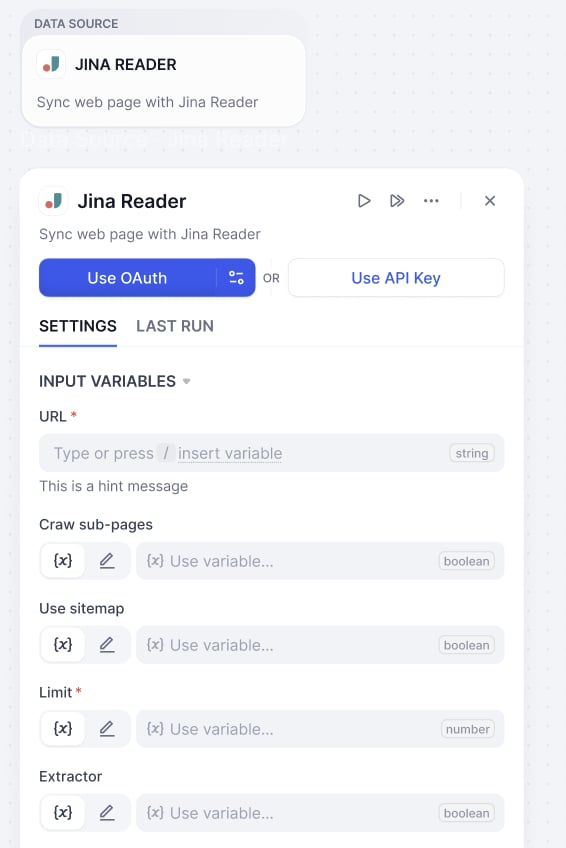
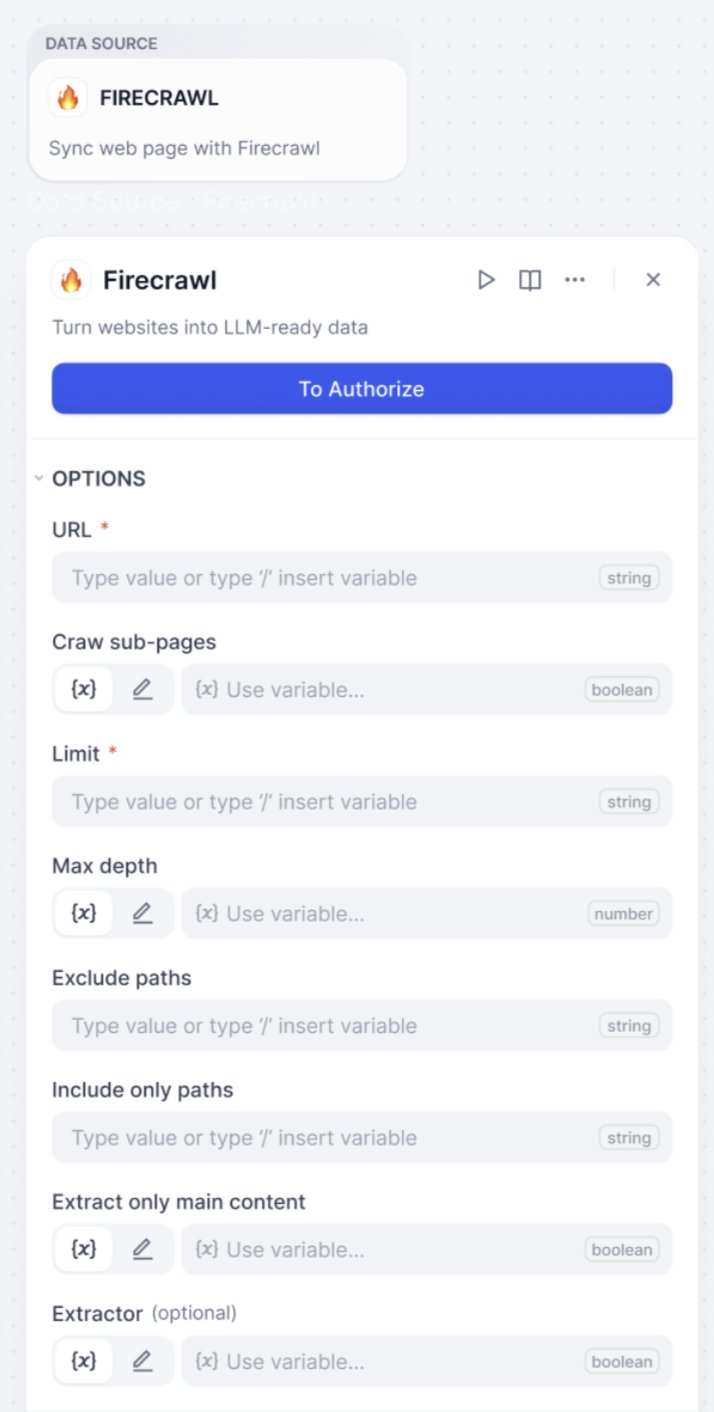
将网页内容转化为大型语言模型容易识别的格式,知识库支持 Jina Reader 和 Firecrawl,提供灵活的网页解析能力。
Jina Reader
开源网页解析工具,提供简洁易用的 API 服务,适合快速抓取和处理网页内容。
参数配置和说明| 参数 | 类型 | 说明 |
|---|
| URL | 必填 | 目标网页地址 |
| 爬取子页面 (Crawl sub-page) | 可选 | 是否抓取链接页面 |
| 使用站点地图 (Use sitemap) | 可选 | 利用网站地图进行爬取 |
| 爬取页数限制 (Limit) | 必填 | 设置最大抓取页面数量 |
| 启用内容提取器 (Enable Extractor) | 可选 | 选择数据提取方式 |
Firecrawl
开源网页解析工具,提供更精细的爬取控制选项和 API 服务,支持复杂网站结构的深度爬取,适合需要批量处理和精确控制的场景。
参数配置和说明| 参数 | 类型 | 说明 |
|---|
| URL | 必填 | 目标网页地址 |
| 爬取页数限制 (Limit) | 必填 | 设置最大抓取页面数量 |
| 爬取子页面 (Crawl sub-page) | 可选 | 是否抓取链接页面 |
| 最大爬取深度 (Max depth) | 可选 | 控制爬取层级深度 |
| 排除路径 (Exclude paths) | 可选 | 设置不爬取的页面路径 |
| 仅包含路径 (Include only paths) | 可选 | 限制只爬取指定路径 |
| 启用内容提取器 (Extractor) | 可选 | 选择数据处理方式 |
| 只提取主要内容 | 可选 | 过滤页面辅助信息 |
在线网盘
连接你的在线云储存服务(例如 Google Drive、Dropbox、OneDrive),Dify 将自动检索云储存中的文件,你可以勾选并导入相应文档进行下一步处理,无需手动下载文件再进行上传。
步骤二:配置数据处理节点
该阶段是内容的预处理与数据结构化过程,这一部分将会把数据源进行提取、分段并转换为适合知识库存储和检索的格式。你可以将这一步想象成备餐过程——处理原材料、进行清理、切分成小块,并整理好一切,以便在有人需要时能迅速”烹制”出这道”菜肴”。
文档处理
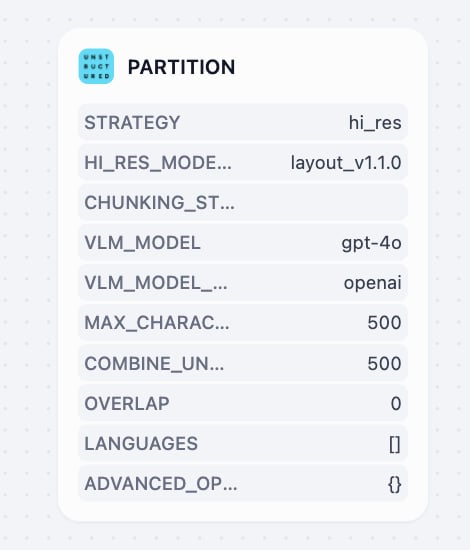
由于知识库无法直接理解 PDF、Word 等各种文档格式,提取器负责将这些文档”解读”成系统可以处理的文本内容。它支持多种常见文件格式,确保你的文档内容能够被正确提取和处理,并转换为大型语言模型可以有效使用的格式。 你可以选择 Dify 文档提取器来处理文件,也可以根据你的需求从 Dify Marketplace 中选择更多工具。Marketplace 提供了如 Dify Extractor、Unstructured 等第三方工具。
通过合适的文档处理工具,可将文档中的图片提取为对应分段的附件。被提取的图片可独立管理,并在检索时与分段一同返回。被提取图片的 URL 会保留在分段文本中,但你可以安全地删除这些 URL 以保持文本整洁——这不会影响已提取的图片。每个分段最多支持 10 个图片附件,超出的图片不会被提取。若使用的工具未提取到图片,Dify 会自动提取通过以下 Markdown 语法引用、URL 可访问且小于 2 MB 的 JPG、JPEG、PNG 和 GIF 图片:

对于自托管部署,可通过环境变量调整以下限制:
-
最大图片尺寸:
ATTACHMENT_IMAGE_FILE_SIZE_LIMIT
-
每个分段的最大附件数量:
SINGLE_CHUNK_ATTACHMENT_LIMIT
关于文档提取器的详细功能和配置方法,请参考文档提取器。 Unstructured
Unstructured 将文档转换为结构化的机器可读格式,具有高度可定制的处理策略。它提供多种提取策略(auto、hi_res、fast、OCR-only)和分块方法(by_title、by_page、by_similarity)来处理各种文档类型,提供详细的元素级元数据,包括坐标、置信度分数和布局信息。推荐用于企业文档工作流、混合文件类型处理以及需要精确控制文档处理参数的场景。
分块器 (Chunker)
在构建 AI 应用时,我们需要处理大量和不同种类的文档内容,比如产品手册、技术文档或论文等。和人类有限的注意力相似,大型语言模型无法同时处理过多的信息。因此,在信息提取后,分块器将大段的文档内容拆分成更小、更易于管理的片段(称为”块”)。
不同类型的文档需要不同的分块策略,比如产品手册可能需要按照产品特性进行分块,而论文则需要根据逻辑结构进行分块。Dify 提供了 3 种分块器,帮助你根据不同文档类型和使用场景进行选择和使用。
分块器类型概述
| 类型 | 特点 | 使用场景 |
|---|
| 通用分块器 | 固定大小分块,支持自定义分隔符 | 结构简单的基础文档 |
| 父子分块器 | 双层分段结构,平衡匹配精准度和上下文 | 需要较多上下文信息的复杂文档结构 |
| 问答处理器 | 处理表格中的问答组合 | CSV 和 Excel 的结构化问答数据 |
通用文本预处理规则
所有分块器都支持以下文本清理选项:
| 处理选项 | 说明 |
|---|
| 替换连续空格、换行符和制表符 | 将文档中的连续空格、换行符和制表符替换为单个空格 |
| 移除所有 URL 和邮箱地址 | 自动识别并移除文本中的网址链接和邮箱地址 |
通用分块器 (General Chunker)
基础文档分块处理,适用于结构相对简单的文档,你可以参考下面的配置对文本的分块、文本预处理规则进行配置。
输入输出变量
| 类型 | 变量 | 说明 |
|---|
| 输入变量 | {x} Content | 完整的文档内容块,通用分块器将其拆分为若干小段 |
| 输出变量 | {x} Array[Chunk] | 分块后的内容数组,每个片段适合进行检索和分析 |
| 配置项 | 说明 |
|---|
| 分段标识符 (Delimiter) | 默认值为 \n,即按照文本段落分段。你可以遵循正则表达式语法自定义分块规则,系统将在文本出现分段标识符时自动执行分段。 |
| 分段最大长度 (Maximum Chunk Length) | 指定分段内的文本字符数最大上限,超出该长度时将强制分段。 |
| 分段重叠长度 (Chunk Overlap) | 对数据进行分段时,段与段之间存在一定的重叠部分。这种重叠可以帮助提高信息的保留和分析的准确性,提升召回效果。 |
父子分块器 (Parent-child Chunker)
父子分块器采用双层分段结构解决了上下文与准确度之间的矛盾,在检索增强生成(RAG)系统中实现了准确匹配与全面的上下文信息的平衡。
父子检索的工作机制
- 使用子分块匹配查询:使用小而精准的信息片段(通常简洁到段落中的单个句子)来匹配用户查询。这些子分块能够实现精确且相关的初始检索。
- 父分块提供丰富的上下文:检索包含匹配子分块的更大范围内容(如段落、章节甚至整个文档)。这些父分块为大语言模型(LLM)提供全面的上下文信息。
输入输出变量
| 类型 | 变量 | 说明 |
|---|
| 输入变量 | {x} Content | 完整的文档内容块,通用分块器将其拆分为若干小段 |
| 输出变量 | {x} Array[ParentChunk] | 父分块数组 |
| 配置项 | 说明 |
|---|
| 父分块分隔符 (Parent Delimiter) | 设置父分块的分割标识符 |
| 父分块最大长度 (Parent Maximum Chunk Length) | 控制父分块的最大字符数 |
| 子分块分隔符 (Child Delimiter) | 设置子分块的分割标识符 |
| 子分块最大长度 (Child Maximum Chunk Length) | 控制子分块的最大字符数 |
| 父块模式 (Parent Mode) | 选择”段落”(将文本分割为段落)或”完整文档”(使用整个文档作为父分块)进行直接检索 |
| 类型 | 变量 | 说明 |
|---|
| 输入变量 | {x} Document | 单个文档 |
| 输出变量 | {x} Array[QAChunk] | 问答分块数组 |
| 名称 | 说明 |
|---|
| 问题所在的列 | 将内容所在的列设置为问题 |
| 答案所在的列 | 将内容所在的列设置为答案 |
步骤三:配置知识库节点
在完成数据处理后,我们将进入知识流水线的最后一个环节 — 知识库节点。你可以根据实际需求,在这个节点选择不同的索引方法和检索策略,以获得最适合的检索效果和成本控制。
知识库节点配置分为以下部分:输入变量、分段结构、索引方式以及检索设置。
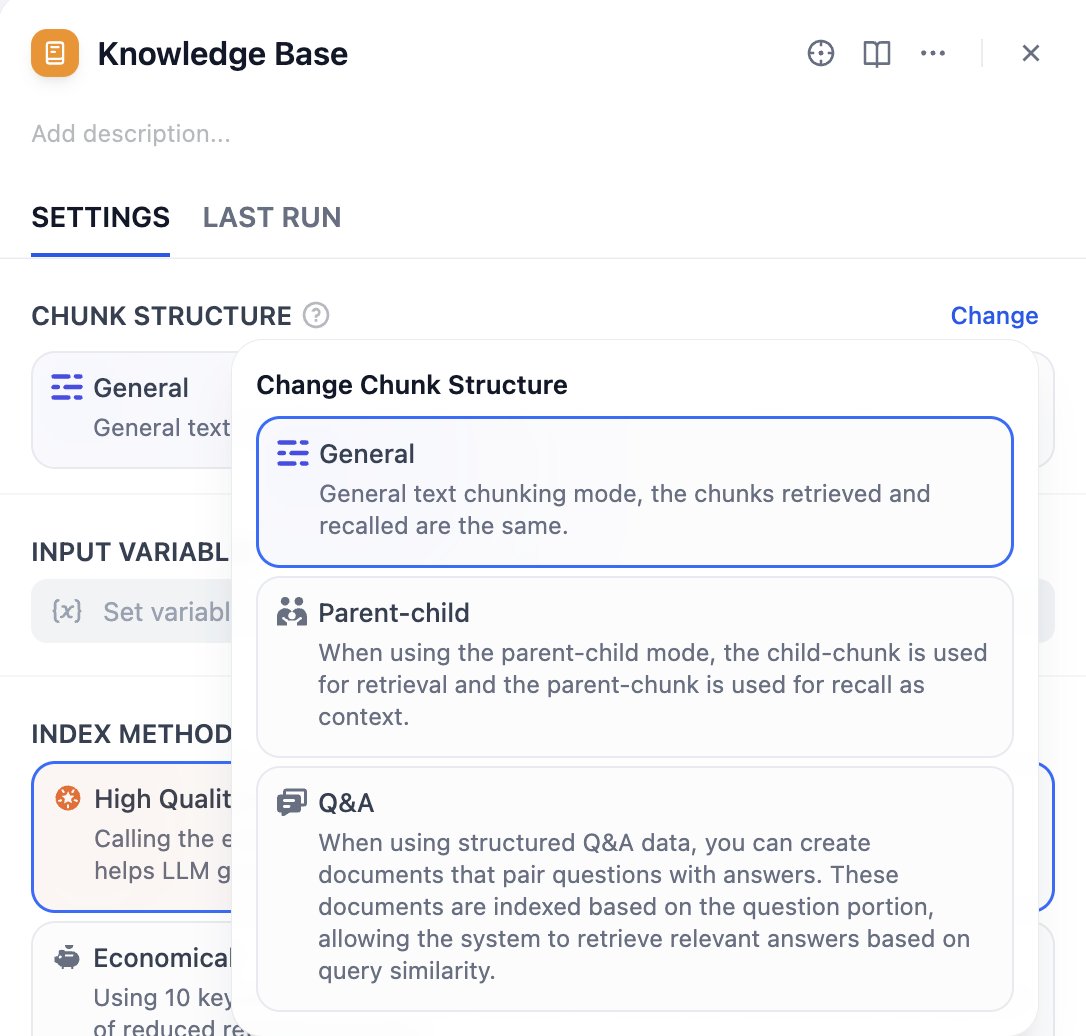
分段结构 (Chunk Structure)
分段结构决定了知识库如何组织和索引你的文档内容。你可以根据文档类型、使用场景和成本考虑来选择最适合的结构模式。
知识库支持三种分段模式:通用模式、父子模式和问答模式。如果你是首次创建知识库,建议选择父子模式。
重要提醒:分段结构一旦保存发布后无法修改,请根据实际需求进行选择。
通用模式
适用于大多数标准文档处理场景。 通用模式提供灵活的索引选项,你可以根据对质量和成本的不同要求选择合适的索引方法。通用模式支持高质量和经济的索引方式,以及多种检索设置。
父子模式
父子模式能够在检索时,提供精确匹配和对应的上下文信息,适用于需要保持完整上下文的专业文档。父子模式仅支持 HQ (高质量)模式,检索时提供子分块匹配和父分块上下文。
问答模式 (Question-Answer)
在使用结构化问答数据时,你可以创建问题与答案配对的文档。这些文档会根据问题部分进行索引,从而使系统能够根据查询相似性检索到相关的答案。问答模式仅支持 HQ(高质量)模式。
输入变量用于接收来自数据处理节点的处理结果,用作知识库构建的数据源。你需要将前面配置的分块器节点的输出,连接到知识库节点并作为输入。
该节点根据所选的分段结构,支持不同类型的标准输入:
- 通用模式:
{x} Array[Chunk] - 通用分块数组
- 父子模式:
{x} Array[ParentChunk] - 父分块数组
- 问答模式:
{x} Array[QAChunk] - 问答分块数组
索引方式 (Index Method) 与检索设置 (Retrieval Setting)
索引方式决定了知识库如何建立内容索引,检索设置则基于所选的索引方式提供相应的检索策略。可以这样理解:索引方式决定如何整理文档,而检索设置则决定如何查找文档。
知识库提供了两种索引方式:高质量和经济,分别提供不同的检索设置选项。
在高质量模式下,使用嵌入模型将已分段的文本块转换为数字向量,帮助更加有效地压缩与存储大量文本信息。这使得即使用户的问题用词与文档不完全相同,系统也能找到语义相关的准确答案。
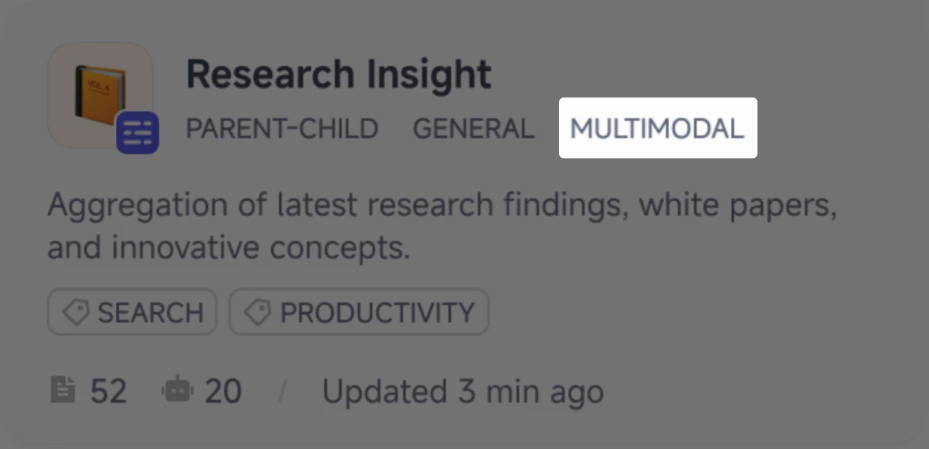
若要启用跨模态检索——即基于语义相关性同时检索文本和图片,需选择多模态嵌入模型(带有 Vision 图标)。从文档中提取的图片将被向量化并参与检索。使用此类嵌入模型的知识库,其卡片上标有 Multimodal。 | 索引方式 | 可用检索设置 | 说明 |
|---|
| 高质量 | 向量检索 | 基于语义相似度,理解查询深层含义 |
| 全文检索 | 基于关键词匹配的检索方式,提供全面的检索能力 |
| 混合检索 | 结合语义和关键词 |
| 经济 | 倒排索引 | 搜索引擎常用的检索方法,匹配问题与关键内容 |
若选择的嵌入模型支持多模态,需同样选择多模态 Rerank 模型(带有 Vision 图标)。否则,检索到的图片将在重排序和检索结果中被排除。
| 分段结构 | 可选索引方式 | 可配置参数 | 可用检索设置 |
|---|
| 通用模式 | 高质量
经济 | Embedding 嵌入模型
关键词数量 | 向量检索
全文检索
混合检索
倒排索引 |
| 父子模式 | 高质量(仅支持) | Embedding Model 嵌入模型 | 向量检索
全文检索
混合检索 |
| 问答模式 | 高质量(仅支持) | Embedding Model 嵌入模型 | 向量检索
全文检索
混合检索 |
摘要自动生成
自动为所有分段生成摘要,以增强其可检索性。
摘要同样会被向量化并参与检索。当摘要匹配查询时,其对应的分段也会被返回。
你可以稍后手动编辑自动生成的摘要,或为特定文档重新生成摘要。详情请参阅维护知识库内容。
如果你选择了支持视觉的 LLM,摘要将基于分段文本和任何附加的图片一起生成。
步骤四:配置用户输入表单
用户输入表单对于收集流水线运行所需的有效初始信息非常重要。类似于工作流中的用户输入节点,这个表单从用户那里收集必要的详细信息,比如:需要上传的文件、文档处理的特定参数等,确保流水线拥有提供准确结果所需要的所有信息。
通过这种方式,你可以为不同的使用场景创建特定的输入表单,提高流水线对于不同数据源和文档处理流程的灵活性和易用性。
创建用户输入表单
你可以通过下面两种方式,创建用户输入表单。
-
知识流水线编排界面
点击输入字段(Input Field)开始创建和配置输入表单。\
-
节点参数面板
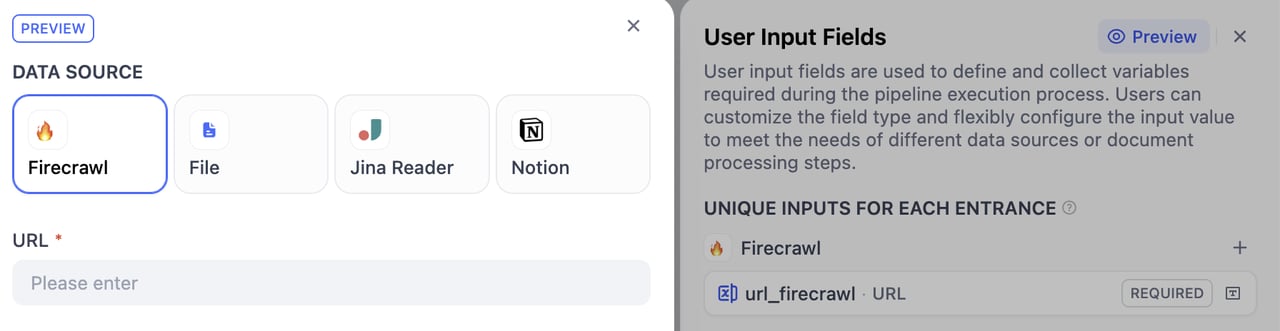
选中节点,在右侧的面板需要填写的参数内,点击最下方的+ 创建用户输入字段(+ Create user input)来创建新的输入项。新增的输入项将会汇总到输入字段(Input Field)的表单内。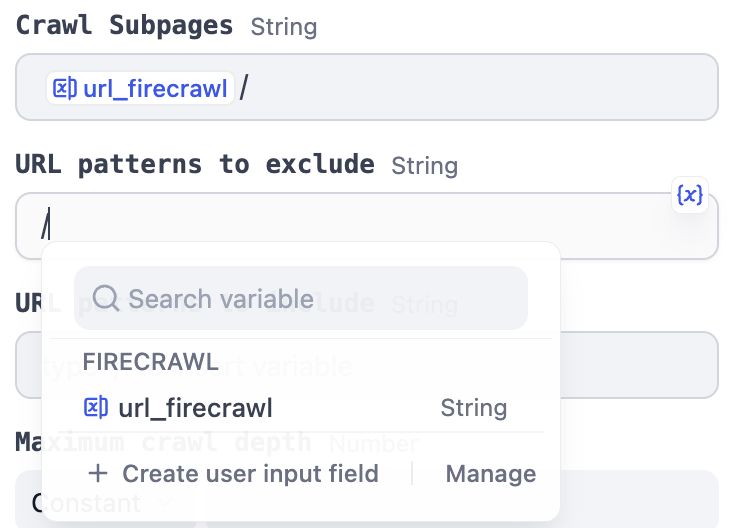
添加用户输入字段
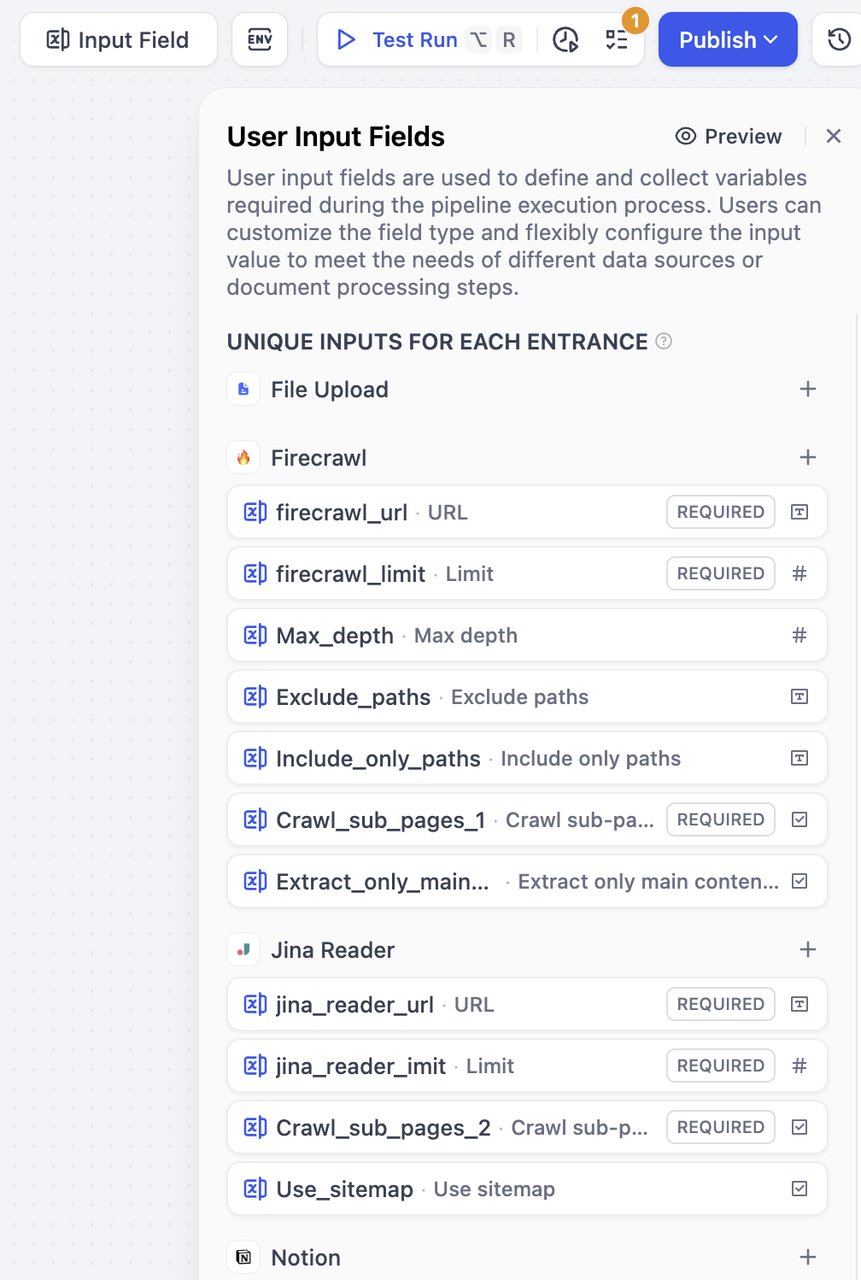
这类输入适用于每个数据源及其下游节点,用户只需在选择对应数据源时填写这些字段,比如不同数据源的URL。
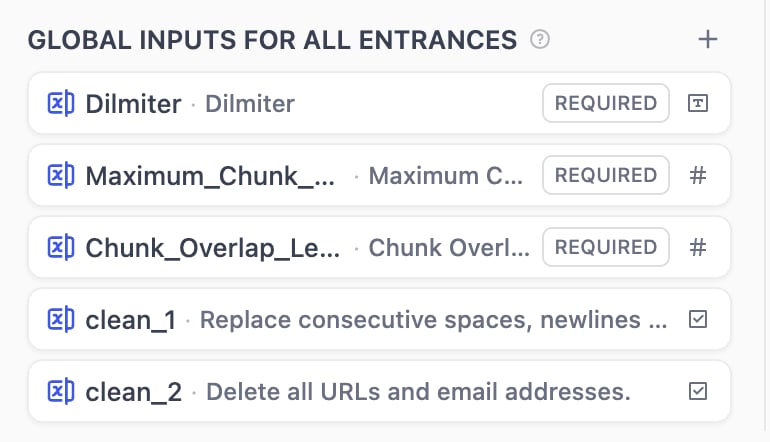
创建方式:在数据源右侧点击”+“按钮,为该数据源添加字段。这个字段只能被该数据源及其后续连接的节点引用。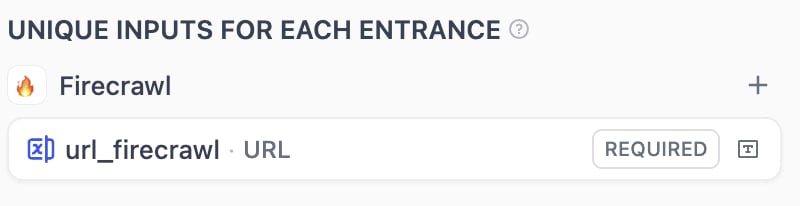 全局共享输入可以被所有节点引用。这类输入适用于通用处理参数,比如分隔符、最大分块长度、文档处理配置等。无论用户选择哪个数据源,都需要填写这些字段。
创建方式:在全局共享输入右侧点击”+“按钮,添加的字段将被任意节点引用。
全局共享输入可以被所有节点引用。这类输入适用于通用处理参数,比如分隔符、最大分块长度、文档处理配置等。无论用户选择哪个数据源,都需要填写这些字段。
创建方式:在全局共享输入右侧点击”+“按钮,添加的字段将被任意节点引用。
支持字段类型和填写说明
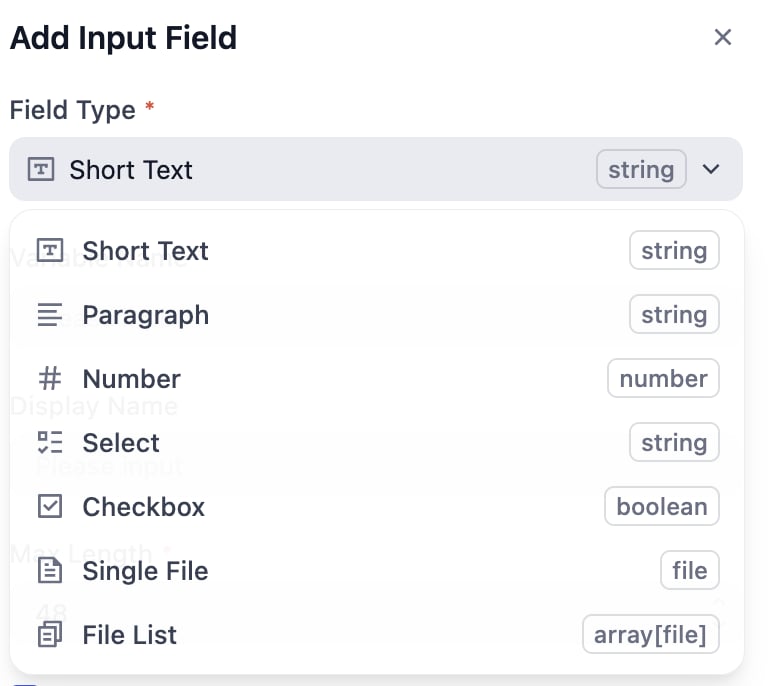
知识流水线支持以下七种类型的输入变量。
| 字段类型 | 说明 |
|---|
| 文本 | 短文本,由知识库使用者自行填写,最大长度为 256 字符 |
| 段落 | 长文本,知识库使用者可以输入较长字符 |
| 下拉选项 | 由编排者预设的固定选项供使用者选择,使用者无法自行填写内容 |
| 布尔值 | 只有真/假两个取值 |
| 数字 | 只能输入数字 |
| 单文件 | 上传单个文件,支持多种文件类型(文档、图片、音频和其他文件类型) |
| 文件列表 | 批量上传文件,支持多种文件类型(文档、图片、音频和其他文件类型) |
字段配置选项
所有类型的输入项包含:必填项、非必填项和更多设置,可以通过勾选设置为是否为必填。
| 设置类型 | 名称 | 说明 | 示例 |
|---|
| 必填项 | 变量名称 | 系统内部标识名称,通常使用英文和下划线进行命名 | user_email |
| 显示名称 | 界面展示的名称,通常是简洁易读的文字 | 用户邮箱 |
| 类型特定设置 | | 不同字段类型的特殊要求 | 文本的最大长度为 100 字符 |
| 更多设置 | 默认值 | 用户未输入时的默认值 | 数字字段默认为0, 文本字段默认为空 |
| 占位符 | 输入框空白时的提示文字 | 请输入您的邮箱 |
| 提示 | 解释或指引用户进行填写的文字,通常在用户鼠标悬停时显示 | 请输入有效的邮箱地址 |
| 特殊非必填信息 | | 根据不同字段类型的额外设置选项 | 邮箱格式验证 |
步骤五:为知识库命名
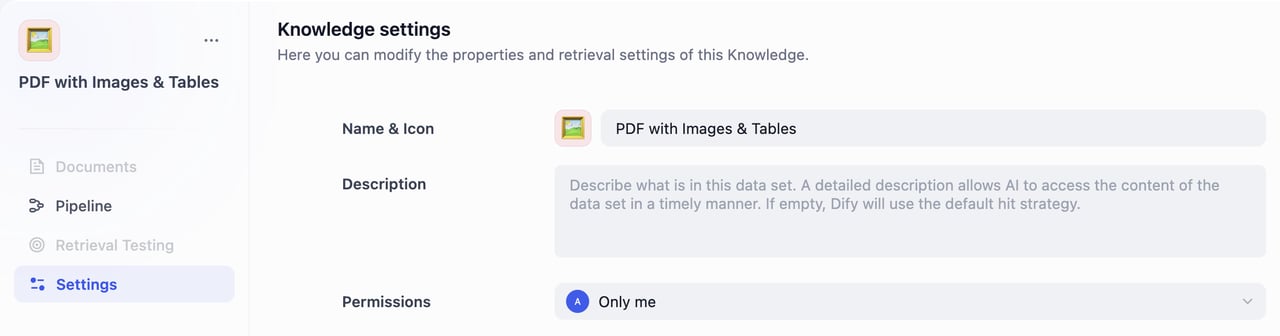
默认情况下,知识库名称为”Untitled + 序号”,权限设置为”仅自己可见”,图标为橙色书本。如果你使用 DSL文件导入,则将使用其保存的图标。
点击左侧面板中的设置并填写以下信息:
- 名称和图标
为你的知识库命名。
你还可以选择一个 emoji、上传图片或粘贴图片 URL 作为知识库的图标。
- 知识库描述
简要描述您的知识库。这有助于 AI 更好地理解和检索您的数据。如果留空,Dify 将应用默认的检索策略。
- 权限
从下拉菜单中选择适当的访问权限。
步骤六:测试
你马上就要完成了!这是知识流水线编排的最后一步。
在完成编排后,你需要先验证配置的完整性,然后测试流水线运行效果,确认各项设置正确无误,最后发布知识库。
检查配置完成度
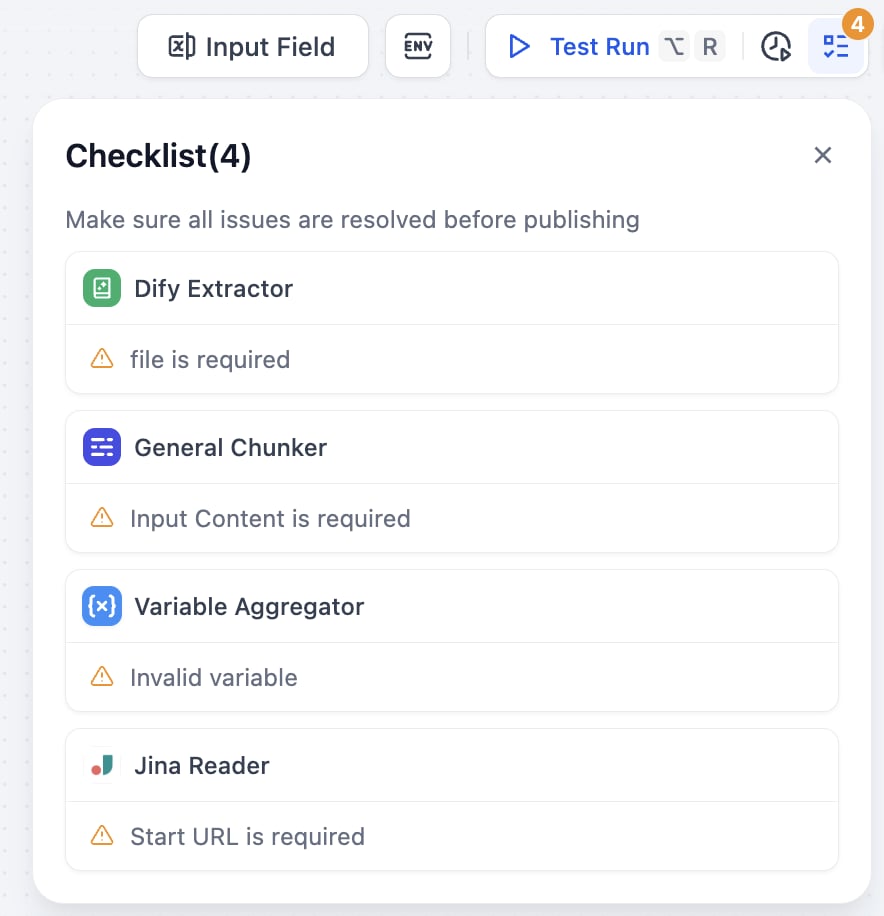
在进行测试前,建议先检查配置的完整性,避免因遗漏配置而导致测试失败。
点击右上角的检查清单按钮,系统会显示遗漏部分。
完成所有的配置后,可以通过测试运行来预览知识流水线的运行效果,确认各项设置准确无误,再进行发布。
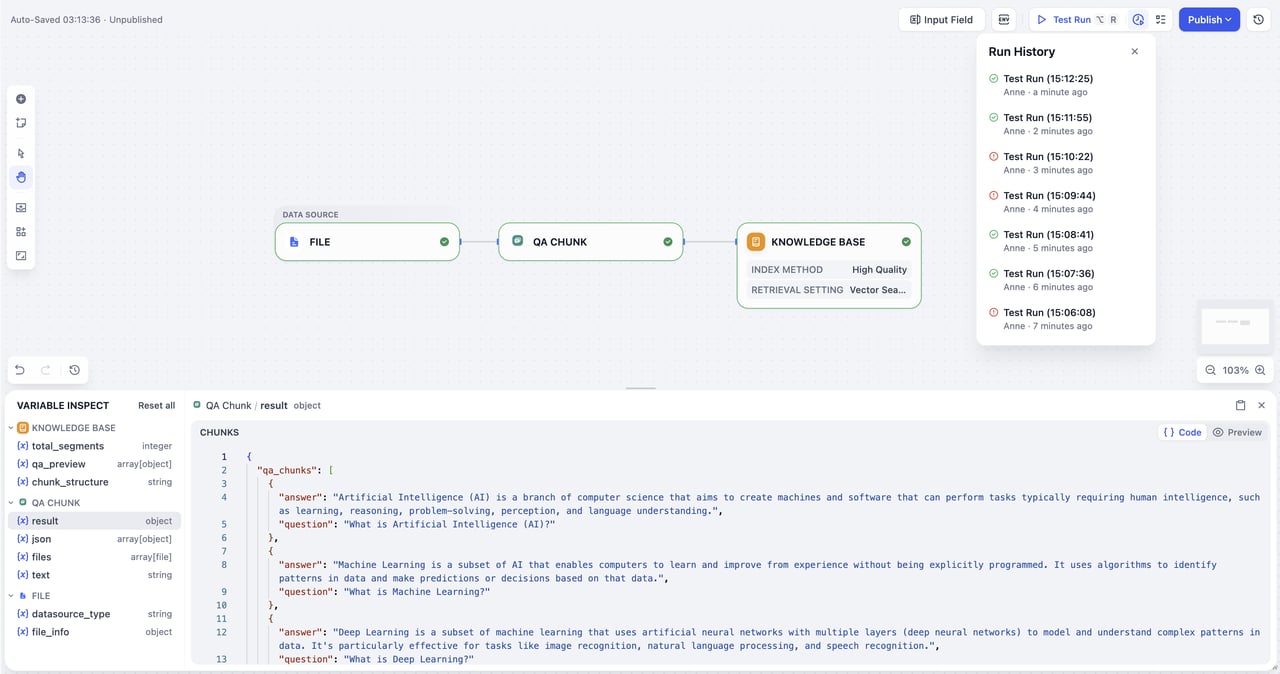
测试运行 (Test Run)
- 开始测试:点击右上角的测试运行(Test Run)按钮
- 导入测试文件:在右侧弹出的数据源窗口中,导入文件
重要提醒:为了便于调试和观测,在测试运行状态下,每次仅允许上传一个文件。
- 填写参数:导入成功后,根据你之前配置的用户输入表单填写对应参数
- 开始试运行:点击下一步,开始测试整个流水线
在测试期间,你可以访问运行历史(记录所有运行记录,包括运行时间、执行状态和输入/输出参数概要)和变量检查(位于底部面板,它显示每个节点的输入/输出数据,帮助你识别问题和验证数据流),以实现高效的故障排除和错误修复。