> ## Documentation Index
> Fetch the complete documentation index at: https://docs.dify.ai/llms.txt
> Use this file to discover all available pages before exploring further.
# MCP 服务器
> 本文档由 AI 自动翻译。如有任何不准确之处,请参考 [英文原版](/en/cloud/use-dify/publish/publish-mcp)。
Dify 现在支持将你的应用程序作为 [MCP](https://modelcontextprotocol.io/docs/getting-started/intro)(Model Context Protocol)服务器公开,实现与 Claude Desktop 等 AI 助手和 Cursor 等开发环境的无缝集成。这使得这些工具可以直接与你的 Dify 应用程序交互,就像它们是原生扩展一样。
如果你希望在 Dify 工作流和 Agent 中使用 MCP 工具,请参阅 [此处](/zh/cloud/use-dify/workspace/tools#mcp)。
## 将你的 Dify 应用程序配置为 MCP 服务器
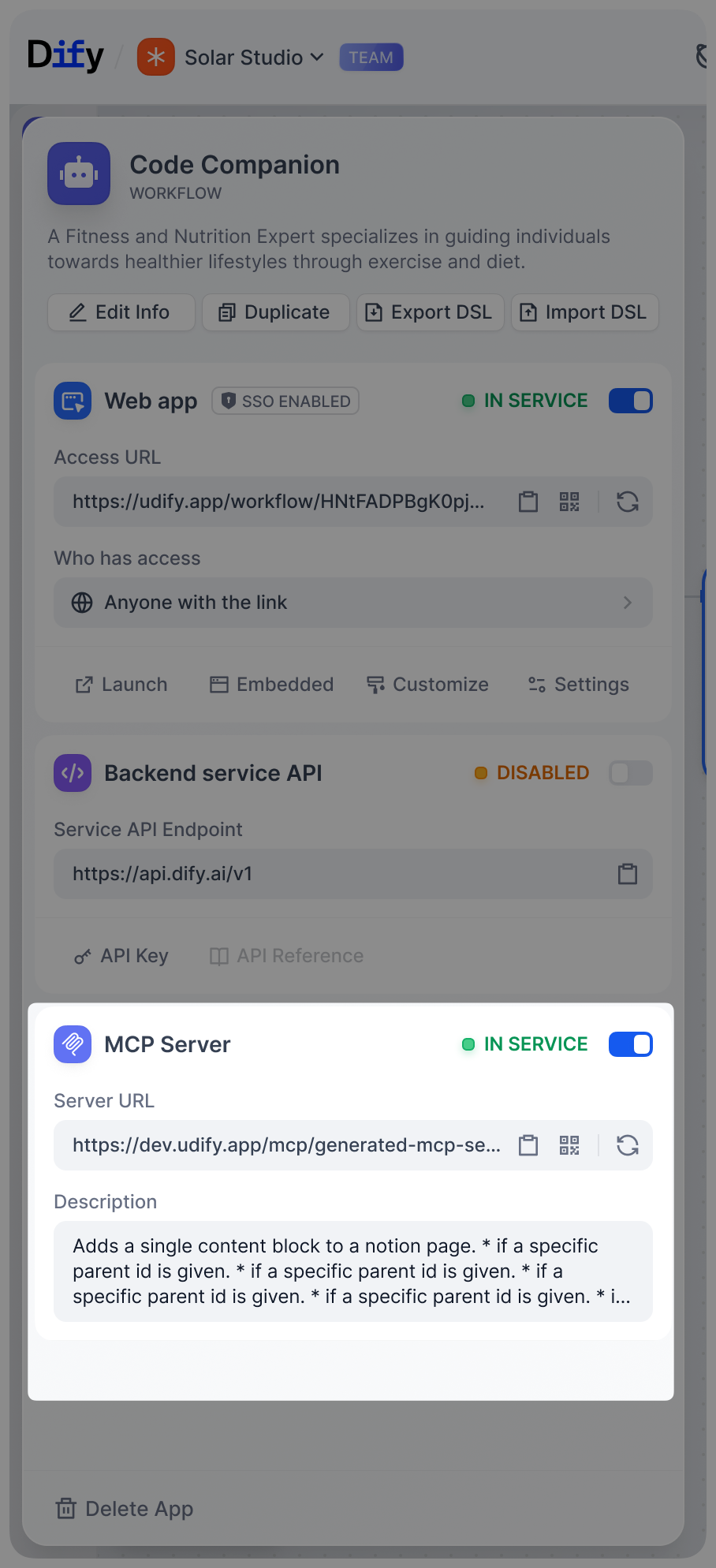
导航到 Dify 中应用程序的配置界面,你会找到一个 MCP 服务器配置模块。该功能默认处于禁用状态。当你开启它时,Dify 会为你的应用程序生成一个唯一的 MCP 服务器地址。该地址作为外部工具的连接点。
你的 MCP 服务器 URL 包含身份验证凭据,因此请像对待 API 密钥一样对待它。如果你怀疑它已被泄露,请使用重新生成按钮创建新的 URL。旧的 URL 将立即停止工作。
 ## 与 Claude Desktop 集成
要将你的 Dify 应用程序连接到 Claude Desktop,你需要添加一个 Claude 集成。转到你的 Claude Profile > Settings > Integrations > Add integration。用你的 Dify 应用程序的服务器 URL 替换集成 URL。
## 与 Cursor 集成
对于 Cursor,在你的项目根目录中创建或编辑 `.cursor/mcp.json` 文件:
```json theme={null}
{
"mcpServers": {
"your-server-name": {
"url": "your-server-url"
}
}
}
```
只需用你的 Dify 应用程序的 MCP 服务器地址替换 URL。Cursor 会自动检测此配置并将你的 Dify 应用程序作为工具提供。你可以通过在 `mcpServers` 对象中添加其他条目来添加多个 Dify 应用程序。
## 实用注意事项
* 描述性
在为你的工具及其输入参数设计描述时,考虑 AI 如何解释它们。清晰、具体的描述能带来更好的调用效果。不要使用"输入数据",而是指定"包含用户配置文件的 JSON 对象,必需字段:姓名、邮箱、偏好设置"。
* 延迟
MCP 协议处理通信层,但你的 Dify 应用程序的性能仍然很重要。如果你的应用程序通常需要 30 秒来处理,那么这种延迟在客户端应用程序中会被感受到。考虑添加进度指示器或将复杂的工作流分解为更小、更快的操作。
## 与 Claude Desktop 集成
要将你的 Dify 应用程序连接到 Claude Desktop,你需要添加一个 Claude 集成。转到你的 Claude Profile > Settings > Integrations > Add integration。用你的 Dify 应用程序的服务器 URL 替换集成 URL。
## 与 Cursor 集成
对于 Cursor,在你的项目根目录中创建或编辑 `.cursor/mcp.json` 文件:
```json theme={null}
{
"mcpServers": {
"your-server-name": {
"url": "your-server-url"
}
}
}
```
只需用你的 Dify 应用程序的 MCP 服务器地址替换 URL。Cursor 会自动检测此配置并将你的 Dify 应用程序作为工具提供。你可以通过在 `mcpServers` 对象中添加其他条目来添加多个 Dify 应用程序。
## 实用注意事项
* 描述性
在为你的工具及其输入参数设计描述时,考虑 AI 如何解释它们。清晰、具体的描述能带来更好的调用效果。不要使用"输入数据",而是指定"包含用户配置文件的 JSON 对象,必需字段:姓名、邮箱、偏好设置"。
* 延迟
MCP 协议处理通信层,但你的 Dify 应用程序的性能仍然很重要。如果你的应用程序通常需要 30 秒来处理,那么这种延迟在客户端应用程序中会被感受到。考虑添加进度指示器或将复杂的工作流分解为更小、更快的操作。